
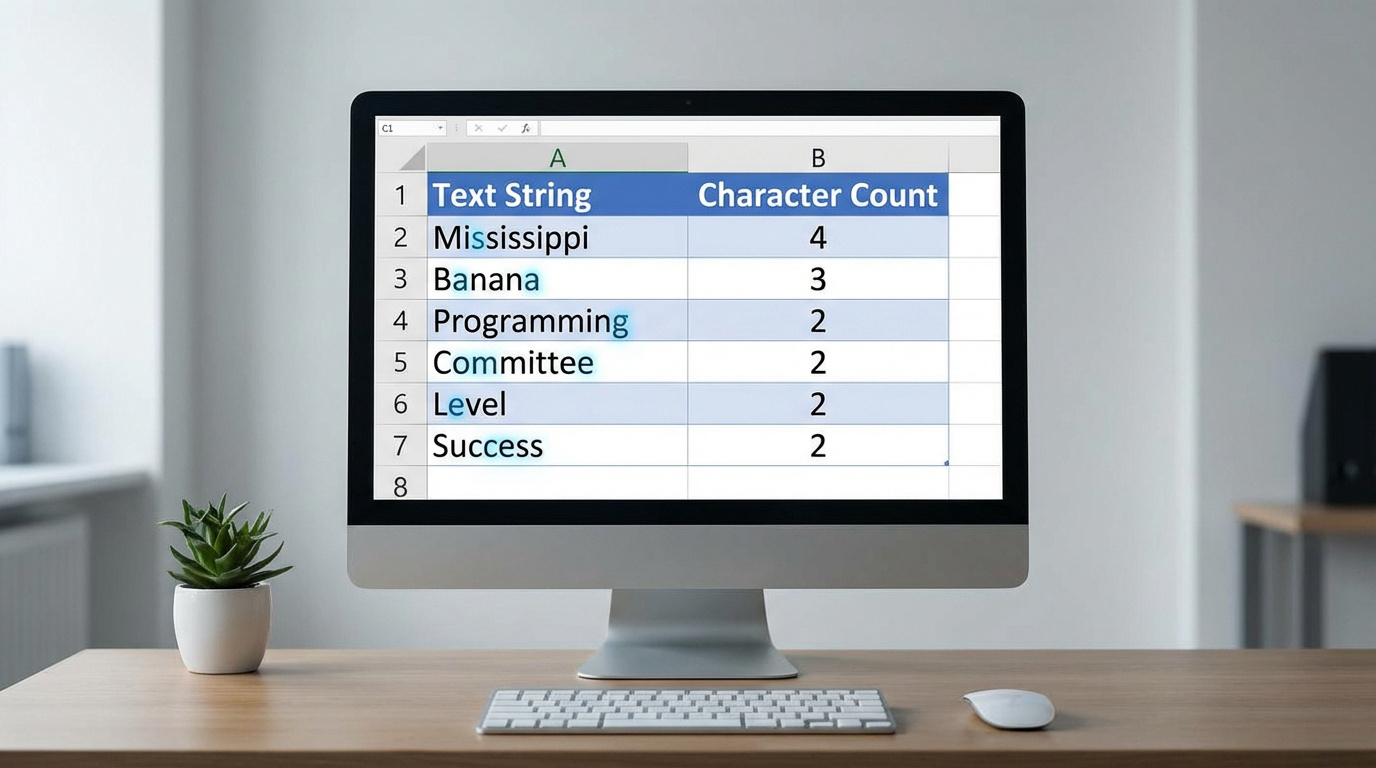
- Méthode fiable: =NBCAR(A1)-NBCAR(SUBSTITUE(A1;"a";"")) pour compter un caractère sans macro.
- Ignorer la casse avec MINUSCULE: =NBCAR(A1)-NBCAR(SUBSTITUE(MINUSCULE(A1);"a";"")) pour un comptage exhaustif.
- Nettoyez avec SUPPRESPACE et utilisez SOMMEPROD pour traiter des plages et cumuler occurrences sans erreur.
L’essentiel à retenir : la méthode la plus fiable pour compter un caractère spécifique repose sur la soustraction entre la longueur totale via NBCAR et la longueur après suppression par SUBSTITUE. Cette astuce mathématique simple garantit un résultat exact sans macro. Pour une précision totale, l’ajout de MINUSCULE permet de traiter 100 % des occurrences, peu importe la casse. 🚀
Vous perdez un temps précieux à compter manuellement des motifs dans vos tableaux complexes ? Découvrez comment maîtriser la formule pour excel compter le nombre de caractères spécifique dans une cellule en combinant astucieusement les fonctions NBCAR et SUBSTITUE. Cet article vous guide pas à pas pour automatiser vos calculs, gérer la sensibilité à la casse avec MINUSCULE et nettoyer vos données efficacement. 🚀
- La formule miracle pour compter des caractères spécifiques dans Excel
- Maîtriser les briques de base : NBCAR et SUBSTITUE
- Gérer la sensibilité à la casse et les espaces parasites
- Passer au niveau supérieur : plages de données et comptage de mots
- Contrôler et limiter la saisie de caractères
La formule miracle pour compter des caractères spécifiques dans Excel
Après avoir ouvert votre tableur, vous cherchez sûrement le moyen le plus rapide d’isoler une donnée précise sans y passer la journée. Voici la solution.
La syntaxe universelle à copier et adapter
Utilisez la formule combinée =NBCAR(A1)-NBCAR(SUBSTITUE(A1; »a »; » »)) pour vos calculs. Ici, A1 désigne votre cellule cible. La lettre « a » correspond au caractère précis que vous souhaitez isoler. Cette simple soustraction affiche le résultat exact instantanément. 🎯
Pensez à toujours encadrer le caractère recherché par des guillemets. Pour dénombrer un point ou une virgule, écrivez « . » ou « , ». Ajustez simplement la référence de la cellule selon la structure de votre tableau actuel.
Cette méthode constitue une base technique particulièrement solide. Elle demeure compatible avec l’intégralité des versions du logiciel Excel. Copiez ce code directement dans votre barre de formule pour vérifier son efficacité immédiate sur vos données.
Si vous rencontrez des difficultés de manipulation, apprenez à résoudre l’erreur impossible de coller des données rapidement. Ces astuces facilitent grandement la gestion de vos fichiers volumineux.
Comprendre la logique de soustraction du calcul
Le concept repose sur un retrait virtuel astucieux. On calcule d’abord la longueur totale de votre texte initial. Ensuite, on simule une version où le caractère cible est supprimé. La différence constatée entre les deux longueurs révèle le nombre d’occurrences. 💡
Cette approche est la plus fiable pour votre flux de travail. Elle évite de s’encombrer de macros VBA ou de scripts complexes. C’est une astuce mathématique fluide qui ne ralentit jamais l’exécution de votre fichier de calcul.
On peut comparer cette technique à une pesée classique. On pèse un sac plein, puis le même sac sans les billes. Le poids manquant indique précisément le nombre de billes. C’est un raisonnement visuel et parfaitement logique.
Maîtriser ce mécanisme est la clé pour gagner en autonomie sur l’outil. Une fois cette logique intégrée, vous ne l’oublierez plus jamais pour vos futurs projets.
Maîtriser les briques de base : NBCAR et SUBSTITUE
Pour bien manipuler cette formule, il faut d’abord comprendre comment ses deux composants fonctionnent séparément dans vos cellules.
Le rôle de NBCAR pour mesurer la longueur totale
La fonction NBCAR est un outil de mesure global. Elle compte absolument tout dans une cellule, sans distinction. Cela inclut les lettres, les chiffres et les symboles. Même les espaces cachés sont comptabilisés dans le résultat final.
Prenons un exemple concret. Pour le mot « Excel « , NBCAR retournera 6 et non 5. L’espace final est un caractère à part entière. C’est un point de vigilance majeur pour vos calculs.
Cette méthode diffère de l’action de compter les cellules non vides, car elle analyse l’intérieur même de la donnée. Elle permet une précision chirurgicale sur le contenu textuel.
Rappelez-vous que NBCAR est souvent la première étape d’un nettoyage de données. Elle révèle les anomalies de saisie invisibles à l’œil nu. 📊
Les secrets de la fonction SUBSTITUE pour isoler une cible
Décortiquons maintenant les arguments de SUBSTITUE. Le premier est le texte original. Le second représente le texte à remplacer. Le troisième est le nouveau texte, ici vide (« »). C’est une suppression déguisée très efficace.
Il existe aussi un quatrième argument optionnel. Il permet de ne remplacer qu’une occurrence précise, comme la deuxième virgule. Dans notre cas de comptage global, on l’ignore simplement pour traiter toute la cellule.
Vous pouvez aussi découvrir la fonction NBVAL pour comparer ces logiques de dénombrement. Ces fonctions sont complémentaires pour structurer vos tableaux de bord complexes.
En résumé, SUBSTITUE offre une puissance de modification remarquable. C’est un outil de chirurgie textuelle indispensable pour tout utilisateur sérieux du logiciel. ✨
Gérer la sensibilité à la casse et les espaces parasites
Le problème avec Excel, c’est qu’il est parfois trop précis ou pas assez, notamment quand il s’agit de différencier les majuscules des espaces vides.
Ignorer la casse avec la fonction MINUSCULE
La fonction SUBSTITUE est strictement sensible à la casse. Si vous cherchez la lettre « e », elle ignorera systématiquement les « E » majuscules. Pour régler cela, utilisez la fonction MINUSCULE qui uniformise tout le texte.
Voici la formule imbriquée : =NBCAR(A1)-NBCAR(SUBSTITUE(MINUSCULE(A1); »a »; » »)). Ici, tous les « A » et « a » seront comptés sans distinction. C’est une méthode robuste pour traiter des listes de noms 📊.
| Cas de figure | Formule recommandée | Résultat pour « Ananas » |
|---|---|---|
| Sans gestion de casse | =NBCAR(A1)-NBCAR(SUBSTITUE(A1; »a »; » »)) | 2 |
| Avec MINUSCULE | =NBCAR(A1)-NBCAR(SUBSTITUE(MINUSCULE(A1); »a »; » »)) | 3 |
| Avec MAJUSCULE | =NBCAR(A1)-NBCAR(SUBSTITUE(MAJUSCULE(A1); »A »; » »)) | 3 |
Cette astuce évite de doubler inutilement vos formules complexes. On gagne ainsi en clarté et en performance de calcul globale.
Nettoyer les cellules avec SUPPRESPACE avant le comptage
Identifiez d’abord les espaces invisibles. Ils se cachent souvent au début ou à la fin des données importées. Ces « fantômes » faussent le résultat de NBCAR et le nombre total de caractères sera alors erroné.
La fonction SUPPRESPACE supprime les espaces inutiles mais conserve ceux entre les mots. Elle nettoie votre chaîne de caractères en un clin d’œil. C’est une sécurité indispensable pour vos analyses 🛠️.
L’imbrication finale consiste à placer SUPPRESPACE au tout début de la chaîne d’analyse. Vos données deviennent propres avant même que le comptage des caractères spécifique dans une cellule ne commence réellement.
- Espaces de début
- Espaces de fin
- Doubles espaces entre mots
- Tabulations converties
Passer au niveau supérieur : plages de données et comptage de mots
Maintenant que vous maîtrisez le comptage dans une seule cellule, voyons comment traiter des volumes plus importants ou des unités différentes.
Appliquer la formule sur une colonne entière
La fonction SOMMEPROD permet d’additionner les résultats de notre formule sur plusieurs lignes simultanément. Plus besoin de tirer la formule sur 500 cellules manuellement. C’est un gain de temps précieux pour vos fichiers complexes.
Voici l’exemple concret : =SOMMEPROD(NBCAR(A1:A10)-NBCAR(SUBSTITUE(A1:A10; »x »; » »))). Cette syntaxe compte tous les « x » présents dans la plage A1 à A10. C’est parfait pour un inventaire rapide ou un audit de contenu efficace. 📊
Cette approche s’avère redoutable lors d’une analyse de données stratégiques précise. Elle permet de quantifier des indicateurs textuels sur des volumes massifs sans erreur de manipulation humaine.
Rappelez-vous que cette méthode évite les colonnes intermédiaires encombrantes. Votre fichier reste léger, propre et facile à lire pour vos collaborateurs au quotidien.
Calculer le nombre de mots via le comptage des espaces
Utilisons maintenant la logique des espaces pour évaluer la longueur d’un texte. Un segment de trois mots contient généralement deux espaces. En comptant ces espaces et en ajoutant 1, on obtient le nombre de mots. C’est purement mathématique.
Précisez l’importance de SUPPRESPACE dans votre calcul. Sans ce nettoyage, un double espace compterait pour deux mots distincts. La formule devient : =NBCAR(SUPPRESPACE(A1))-NBCAR(SUBSTITUE(A1; » « ; » »))+1. C’est la version la plus précise. ✨
Expliquons l’ajout indispensable du « +1 » en fin de formule. Le dernier mot d’une phrase n’est jamais suivi d’un espace vide. Cette petite correction est donc vitale pour ne pas sous-estimer votre volume de texte réel.
Voici les étapes clés pour réussir ce calcul :
- Compter les espaces
- Nettoyer les doublons
- Ajouter l’unité finale
- Vérifier les cellules vides
Contrôler et limiter la saisie de caractères
Compter c’est bien, mais empêcher les erreurs de saisie en amont, c’est encore mieux pour la qualité de vos rapports.
Alertes visuelles par mise en forme conditionnelle
Paramétrer une règle visuelle est simple. Utilisez une formule comme =NBCAR(A1)>50 dans la mise en forme conditionnelle. La cellule passera en rouge si le texte est trop long. C’est immédiat et efficace.
Définir des seuils critiques est crucial. Pour des titres SEO ou des SMS, le respect des limites est vital. Cette alerte colorée aide les utilisateurs à s’auto-corriger sans intervention humaine. 📊
Cette méthode facilite la gestion de la longueur des textes visuels. Un formatage bien pensé garantit une présentation toujours impeccable. Les erreurs sautent ainsi directement aux yeux.
Cela remplace avantageusement un comptage manuel fatiguant. Vos tableaux deviennent interactifs. Le confort de lecture s’en trouve grandement amélioré pour tout le monde. ✨
Restreindre la longueur du texte avec la validation des données
Configurer une barrière bloquante est radical. Allez dans l’onglet Données, puis Validation. Choisissez « Longueur du texte ». Fixez un maximum, par exemple 100 caractères. Excel refusera toute saisie dépassant cette limite.
Personnaliser le message d’erreur est un vrai plus. Vous pouvez écrire : « Attention, votre texte est trop long ». Cela guide l’utilisateur vers la solution. C’est beaucoup plus pro qu’un simple bip sonore. 🛠️
Comparer avec NBCAR permet de mieux comprendre l’outil. La validation est préventive, alors que NBCAR est curative. Utilisez les deux pour un contrôle total de vos fichiers les plus sensibles et importants.
Maintenir une certaine rigueur nécessaire dans la saisie de documents officiels est fondamental. Des données propres assurent la crédibilité de vos analyses. C’est un gain de temps précieux. ✅
Maîtriser la soustraction entre NBCAR et SUBSTITUE permet de compter le nombre de caractères spécifique dans une cellule avec une précision chirurgicale. En intégrant MINUSCULE ou SOMMEPROD, vous automatisez vos audits de données instantanément. Adoptez ces réflexes dès maintenant pour transformer votre productivité sur Excel durablement. 🚀
FAQ
Quelle est la formule pour compter un caractère spécifique dans une cellule Excel ?
Pour compter l’occurrence d’un caractère précis, vous devez soustraire la longueur du texte sans ce caractère à la longueur totale de la cellule. La formule type est : =NBCAR(A1)-NBCAR(SUBSTITUE(A1; »a »; » »)).
Dans cet exemple, « A1 » représente votre cellule cible et « a » le caractère que vous souhaitez isoler. Cette méthode mathématique simple permet d’obtenir un résultat exact et instantané sur toutes les versions du logiciel. 📊
Comment compter les caractères sans tenir compte des majuscules et minuscules ?
La fonction SUBSTITUE est nativement sensible à la casse, ce qui signifie qu’elle distingue les « A » des « a ». Pour contourner cette limite, il suffit d’intégrer la fonction MINUSCULE.
Utilisez la syntaxe suivante : =NBCAR(A1)-NBCAR(SUBSTITUE(MINUSCULE(A1); »a »; » »)). En uniformisant le texte en minuscules avant le traitement, vous garantissez un comptage exhaustif de toutes les occurrences, quelle que soit leur saisie initiale.
Est-il possible de compter le nombre total de mots dans une cellule ?
Absolument, en utilisant la logique des espaces. Un texte contient généralement un mot de plus que son nombre d’espaces. La formule recommandée est : =NBCAR(SUPPRESPACE(A1))-NBCAR(SUBSTITUE(A1; » « ; » »))+1.
L’ajout de la fonction SUPPRESPACE est ici crucial pour nettoyer les éventuels espaces doubles ou parasites qui pourraient fausser votre statistique finale. C’est une astuce redoutable pour l’analyse de contenus textuels. ✨
Comment additionner le nombre de caractères sur toute une plage de données ?
Si vous devez effectuer ce calcul sur une colonne entière sans créer de colonnes intermédiaires, la fonction SOMMEPROD est votre meilleure alliée. Elle traite les données de manière matricielle pour un gain de temps considérable.
La formule devient alors : =SOMMEPROD(NBCAR(A1:A10)-NBCAR(SUBSTITUE(A1:A10; »x »; » »))). Cette approche permet de consolider les résultats d’une plage complète (ici de A1 à A10) en une seule cellule de synthèse, facilitant ainsi vos audits de données. 🚀




0 commentaires