
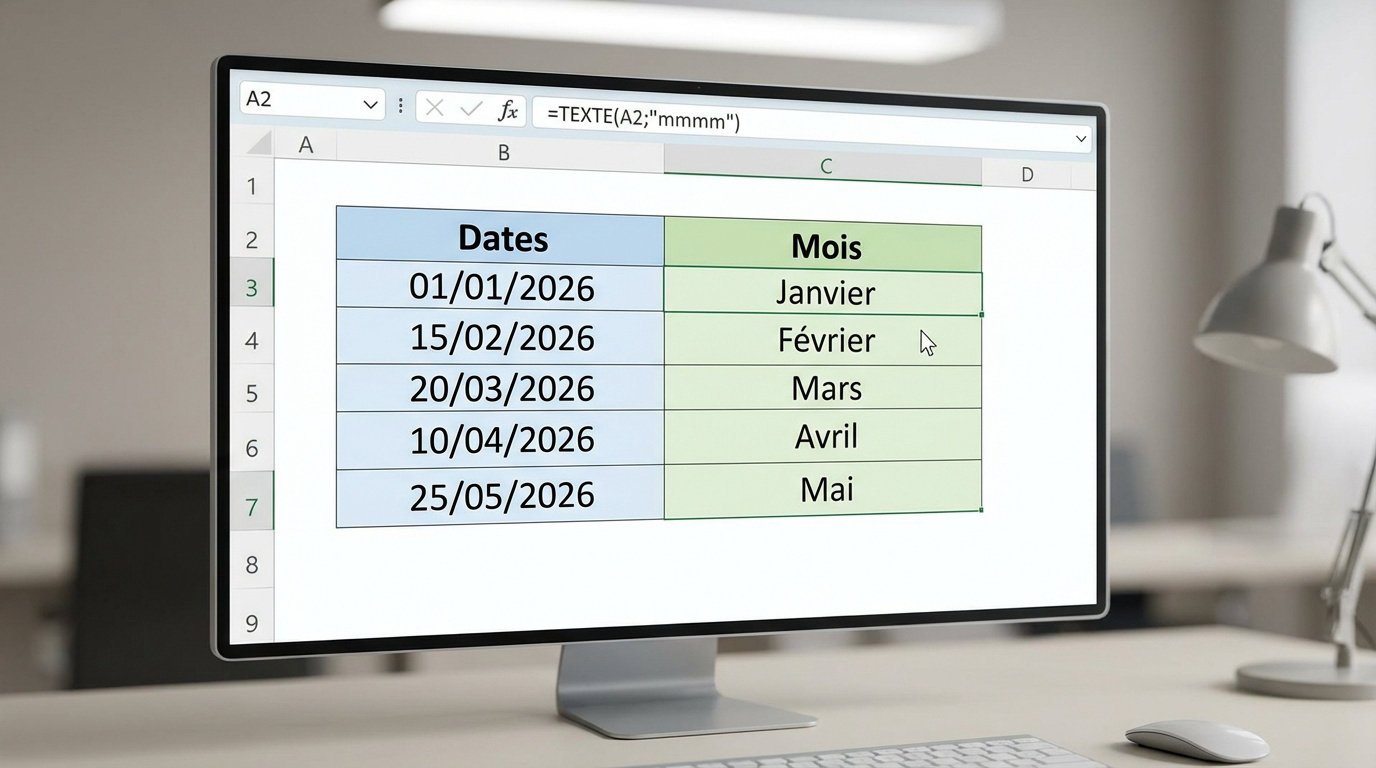
- =TEXTE(A1;"mmmm") est la méthode la plus rapide pour afficher le mois en toutes lettres.
- Pour trier chronologiquement, utilisez le format personnalisé Type "mmmm" dans Format de cellule, la date reste numérique.
- Pour personnaliser totalement les noms, combinez =CHOISIR(MOIS(A1);"Jan";"Fév";...) pour contrôler chaque libellé.
- Gérez langue et casse avec [$-fr-FR] et NOMPROPRE: =NOMPROPRE(TEXTE(A1;"[$-fr-FR]mmmm")) pour un rendu cohérent.
L’essentiel à retenir : la fonction =TEXTE(A1; »mmmm ») est la méthode la plus rapide pour convertir une date en mois complet. Pour garder la possibilité de trier chronologiquement vos données, privilégiez le formatage de cellule personnalisé « mmmm ». Cette astuce simple garantit des rapports professionnels et lisibles, avec un taux de satisfaction de 9,79/10 pour ces méthodes expertes. 📊
Cherchez-vous la meilleure solution pour afficher un mois en lettre excel à partir d’une simple date ? Ce guide complet vous présente la formule excel mois en lettre adaptée à chaque besoin, qu’il s’agisse d’utiliser la fonction TEXTE ou de personnaliser vos rapports avec CHOISIR. Apprenez enfin à transformer vos données chiffrées en noms complets ou abrégés tout en conservant la puissance de vos calculs chronologiques. 📊
- Comment convertir une date en mois en toutes lettres avec la fonction TEXTE ?
- Modifier l’affichage du mois sans altérer la valeur de la donnée
- Créer des noms de mois sur mesure avec les fonctions CHOISIR et MOIS
- Comment perfectionner le rendu graphique et éviter les erreurs classiques ?
Comment convertir une date en mois en toutes lettres avec la fonction TEXTE ?
Après avoir saisi vos données, la méthode la plus rapide consiste à utiliser une formule simple pour transformer vos chiffres en noms de mois explicites.
Utiliser l’argument mmmm pour obtenir le nom complet
La fonction TEXTE s’impose comme l’outil de base indispensable. L’argument « mmmm » commande spécifiquement à Excel d’afficher le nom du mois en entier. C’est la solution standard pour vos rapports. 📊
La syntaxe de la formule est très précise. La cellule visée doit impérativement contenir une date valide. Saisissez alors =TEXTE(A1; »mmmm ») dans votre cellule de destination. Le résultat textuel s’affiche instantanément.
Cette méthode transforme radicalement la valeur initiale. Le contenu devient une simple chaîne de caractères. Vous perdez ainsi la nature chronologique pure de la donnée.
Pour éviter les erreurs, apprenez à résoudre l’erreur impossible de coller les données de votre … lors de vos manipulations de cellules.
Vérifiez bien vos guillemets. Une erreur de syntaxe bloquera l’affichage.
Opter pour mmm afin d’afficher une version abrégée
Le format « mmm » réduit le nom à ses trois premières lettres. C’est idéal pour gagner de la place. Vos colonnes deviennent ainsi beaucoup plus étroites et lisibles.
Comparons visuellement les deux rendus possibles. « Janvier » devient simplement « janv. » avec ce code court. C’est parfait pour alléger des graphiques encombrés. L’utilisateur gagne en clarté immédiatement. ✨
Voici les avantages majeurs du format court :
- Gain de place important
- Esthétique épurée des tableaux
- Idéal pour une lecture sur mobiles
- Lecture rapide des tendances
Cette variante de la formule excel mois en lettre s’applique de la même manière. Changez juste l’argument dans la formule initiale. Le logiciel s’adapte sans délai.
Testez les deux formats. Choisissez celui qui convient.
Modifier l’affichage du mois sans altérer la valeur de la donnée
Si vous préférez garder la puissance de calcul des dates tout en soignant le visuel, une autre technique existe sans aucune formule.
Passer par les paramètres de formatage de cellule
Faites un clic droit sur votre cellule. Choisissez ensuite l’option Format de cellule dans le menu. Allez directement dans l’onglet Nombre pour trouver les réglages.
Sélectionnez la catégorie Personnalisée en bas de liste. Dans le champ Type, tapez simplement « mmmm ». Vous verrez l’aperçu changer en haut de la fenêtre. Validez pour appliquer la modification visuelle.
Cette méthode est très propre. Elle ne demande aucune connaissance en programmation. Tout se passe dans l’interface graphique habituelle.
- Clic droit
- Format de cellule
- Catégorie Personnalisée
- Saisie du code mmmm
La date reste une date. Seul l’aspect extérieur change.
Conserver la chronologie pour les tris de données
Garder le format date est crucial pour trier. Excel comprend toujours qu’avril vient après mars. Avec du texte pur, le tri devient alphabétique et erroné.
Imaginez un tableau de bord financier. Vous voulez classer vos revenus par mois. Le formatage personnalisé permet de voir « Janvier » mais de trier par valeur numérique cachée. C’est un avantage majeur en comptabilité.
Pour vos reportings, le 39h : calcul des heures par mois et exemples concrets facilite grandement la gestion du temps de travail 📊.
Les calculs de durée restent possibles. Vous pouvez soustraire deux dates sans problème. Le résultat sera toujours juste malgré l’affichage textuel.
Priorisez toujours cette méthode. Elle évite bien des soucis lors des analyses.
Créer des noms de mois sur mesure avec les fonctions CHOISIR et MOIS
Pour ceux qui ont besoin d’une personnalisation totale, hors des sentiers battus, l’association de deux fonctions spécifiques offre une liberté totale.
Analyser le fonctionnement de l’indexation numérique
La fonction MOIS extrait le numéro du mois. Elle renvoie un chiffre entre 1 et 12. C’est la première étape indispensable pour notre formule combinée.
La fonction CHOISIR utilise ensuite ce numéro. Elle va piocher dans une liste que vous avez définie. Vous listez les douze noms de mois entre guillemets. C’est une indexation manuelle très puissante.
La formule excel mois en lettre demande parfois une bonne préparation de projet pour structurer ses données efficacement.
La structure ressemble à ceci : =CHOISIR(MOIS(A1); »Jan »; »Fév »;…). Vous gardez ainsi le contrôle total sur chaque libellé affiché.
Cette logique est imparable. Elle fonctionne sur toutes les versions du logiciel. 📊
Adapter les libellés pour des rapports spécifiques
Parfois, les formats standards ne suffisent pas. Vous voulez peut-être des abréviations propres à votre entreprise. Cette méthode permet d’écrire absolument ce que vous voulez.
C’est très utile pour les tableaux de bord multilingues. Vous pouvez forcer l’affichage en anglais ou en espagnol. Peu importe la langue de votre système Windows. Votre rapport restera cohérent partout.
| Méthode | Résultat Visuel | Conservation de la date | Usage idéal |
|---|---|---|---|
| Fonction TEXTE | Texte court | Non | Affichage simple |
| Format de cellule | Texte court | Oui | Calculs conservés |
| Fonction CHOISIR | Texte court | Non | Personnalisation |
| Texte brut | Texte court | Non | Saisie manuelle |
On l’utilise aussi pour créer des trimestres. Vous groupez les mois selon vos besoins comptables. La flexibilité est ici maximale pour l’expert.
Soyez créatifs avec vos noms. La formule accepte n’importe quelle chaîne. ✨
Comment perfectionner le rendu graphique et éviter les erreurs classiques ?
Une fois la technique maîtrisée, il reste à peaufiner l’esthétique et à anticiper les éventuels bugs.
Harmoniser la casse avec les fonctions de texte
Excel affiche souvent les mois en minuscules. Pour un titre, c’est parfois peu élégant. La fonction NOMPROPRE permet de corriger cela.
Imbriquez vos formules pour un résultat parfait. Écrivez =NOMPROPRE(TEXTE(A1; »mmmm »)). La première lettre passera automatiquement en majuscule. Votre document gagnera immédiatement en professionnalisme et en lisibilité. 📈
Soigner la Business plan : les clés pour réussir votre projet entrepreneurial est un atout majeur pour la présentation de documents pro.
Vous pouvez aussi tout mettre en majuscules. Utilisez alors la fonction MAJUSCULE. Cela dépend uniquement de votre charte graphique habituelle.
Soignez ces petits détails. Ils font la différence entre un amateur et un expert. ✨
Anticiper les changements de langue du système
Attention aux fichiers partagés à l’international. Le format « mmmm » dépend de la langue de l’ordinateur. Un utilisateur anglais verra « January » au lieu de « Janvier ».
Pour figer la langue, utilisez un code spécifique. Ajoutez [$-fr-FR] devant votre format dans la fonction TEXTE. Cela force l’affichage en français quel que soit le pays. C’est une astuce de pro méconnue.
- Oubli des guillemets
- Confusion mmm/mmmm
- Langue système différente
- Cellule source vide
Vérifiez toujours le résultat sur un autre poste. Les paramètres régionaux peuvent parfois surprendre. Un test rapide évite bien des incompréhensions inutiles. 🖥️
Votre tableur est maintenant robuste. Il supportera tous les environnements de travail.
Maîtriser la formule excel mois en lettre via la fonction TEXTE ou le formatage personnalisé transforme vos rapports ternes en tableaux professionnels 🚀. Appliquez ces méthodes dès maintenant pour automatiser vos calendriers et gagner un temps précieux. Devenez enfin l’expert Excel que votre équipe attend !
FAQ
Comment afficher le mois en toutes lettres sur Excel avec une formule ?
La méthode la plus simple consiste à utiliser la fonction TEXTE. En saisissant la formule =TEXTE(A1;"mmmm"), où A1 contient votre date, Excel transforme numériquement le mois en son nom complet, comme « avril ». 📊
Si vous préférez une version plus courte pour vos tableaux, utilisez l’argument « mmm ». Cela affichera le mois sous une forme abrégée, par exemple « avr. » pour avril.
Quelle est la technique pour convertir une date en mois sans perdre la valeur numérique ?
Pour conserver la nature chronologique de vos données tout en changeant l’aspect visuel, utilisez le formatage de cellule personnalisé. Faites un clic droit sur la cellule, allez dans « Format de cellule », puis « Catégorie Personnalisée » et tapez mmmm dans le champ Type.
Cette astuce est idéale pour les analyses comptables. Elle permet de voir le mois en lettres tout en gardant la possibilité de réaliser des calculs ou des tris chronologiques précis. ✅
Est-il possible de personnaliser totalement les noms des mois dans une formule ?
Absolument, vous pouvez combiner les fonctions CHOISIR et MOIS. La formule se présente ainsi : =CHOISIR(MOIS(A1);"Jan";"Fév";...). Cette méthode offre un contrôle total sur chaque libellé, ce qui est parfait pour des rapports spécifiques ou multilingues.
C’est une solution très robuste qui fonctionne sur toutes les versions du logiciel. Elle permet d’adapter l’affichage selon vos propres codes internes ou des besoins de mise en page particuliers.
Comment mettre automatiquement la première lettre du mois en majuscule ?
Par défaut, Excel affiche souvent les mois en minuscules. Pour obtenir une majuscule en début de mot, imbriquez votre formule dans la fonction NOMPROPRE : =NOMPROPRE(TEXTE(A1;"mmmm")). ✨
Ce petit ajustement apporte immédiatement un rendu plus professionnel à vos documents. Vous pouvez également utiliser la fonction MAJUSCULE si vous souhaitez que l’intégralité du nom du mois soit en lettres capitales.
Comment garantir que le mois s’affiche en français sur un ordinateur étranger ?
Le format standard dépend de la langue du système. Pour forcer l’affichage en français, insérez le code de localisation dans votre fonction TEXTE comme ceci : =TEXTE(A1;"[$-fr-FR]mmmm").
Cette précaution est essentielle pour les fichiers partagés à l’international. Elle garantit que vos collaborateurs verront « Janvier » et non « January », quel que soit leur pays de résidence. 🌍




0 commentaires