
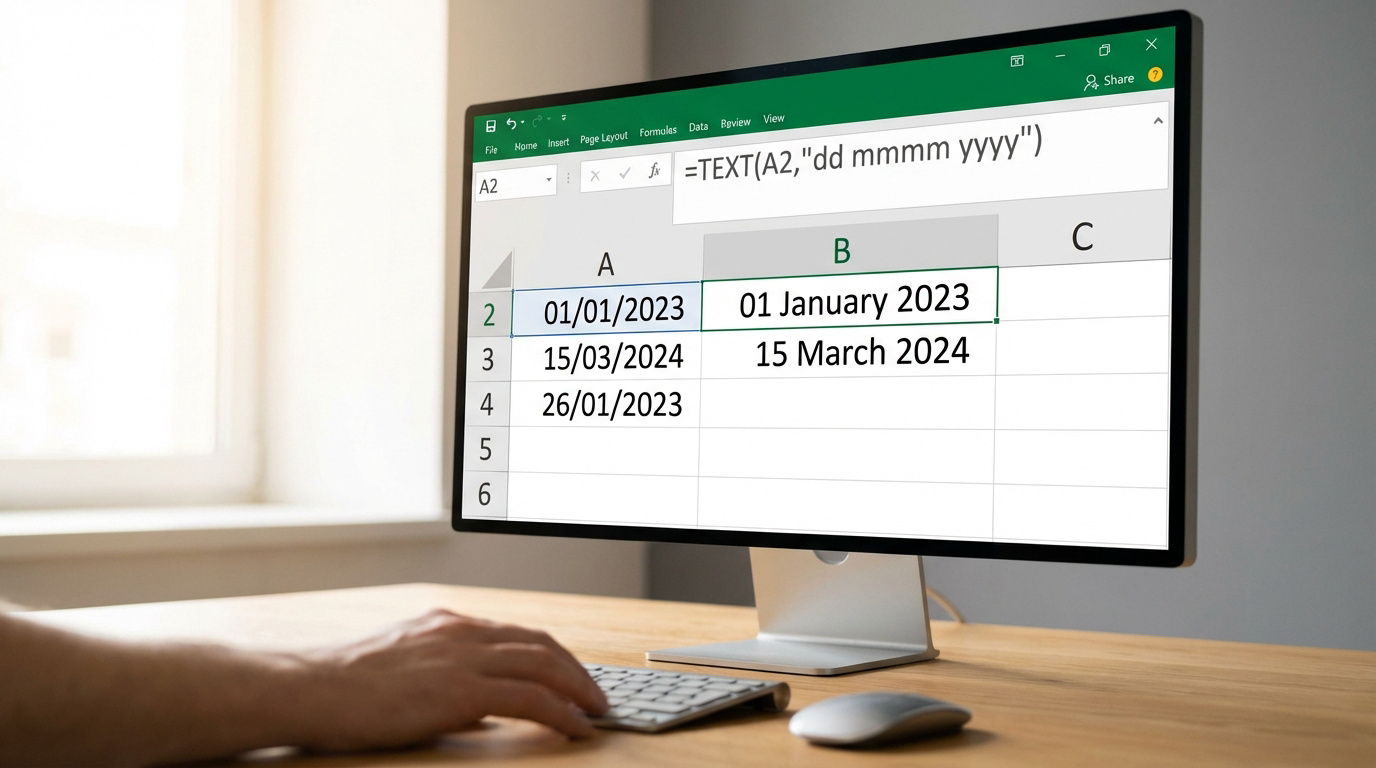
L’essentiel à retenir : la fonction TEXTE est l’outil indispensable pour convertir une date numérique en chaîne de caractères lisible. Elle évite l’affichage de nombres bruts, comme 45315 pour le 24/01/2024, lors de vos concaténations. Ce formatage garantit des rapports professionnels et dynamiques. 💡 Plus de 850 apprenants ont déjà optimisé leur gestion de données avec ces méthodes expertes.
Pour Excel, le 24 janvier 2024 n’est pas une date mais le simple nombre 45315. Ce guide vous explique comment excel convertir date en texte pour garder le contrôle sur vos données numériques. Grâce à la fonction TEXTE, vous transformez ces valeurs brutes en formats lisibles et personnalisés pour vos reportings. 📊
- Solution immédiate pour convertir une date Excel en texte
- Syntaxe et paramètres techniques de la fonction TEXTE
- Pourquoi Excel traite-t-il les dates comme des nombres ?
- Liste complète des codes de formatage pour vos cellules
- Créer des phrases dynamiques en combinant texte et dates
Solution immédiate pour convertir une date Excel en texte
Après avoir constaté qu’une date s’affiche parfois comme un simple nombre, voyons comment corriger cela instantanément.
Appliquer la formule TEXTE pour un résultat instantané
La syntaxe =TEXTE(cellule; »format ») est la base. Cette fonction transforme une valeur numérique en chaîne de caractères. C’est l’outil principal pour rendre vos données lisibles. C’est la solution la plus rapide.
Utilisez par exemple =TEXTE(A1; »jj/mm/aaaa »). Le résultat obtenu est immédiatement compréhensible. L’utilisateur identifie la date sans confusion. La cellule affiche enfin une date claire. 💡
Cette méthode aide à résoudre l’erreur impossible de coller des données lors de manipulations complexes. Elle assure une gestion fluide de vos fichiers.
Vos tableaux gagnent ainsi en clarté. Les données deviennent professionnelles. Elles sont faciles à parcourir du regard. Le rendu final est impeccable.
Distinguer la valeur réelle de l’affichage visuel
Le formatage de cellule classique modifie l’apparence. La conversion par formule, elle, crée une nouvelle donnée. Vous obtenez alors un véritable texte. La structure profonde change. 📊
La mise en forme simple échoue souvent lors des concaténations. Excel reprend le nombre brut, comme 45315, sans conversion forcée. Utiliser TEXTE est donc indispensable pour fusionner des informations. C’est la clé du succès.
Cette transformation possède un caractère permanent. La valeur devient une chaîne de caractères fixe. Elle ne bougera plus dans votre feuille de calcul. C’est un choix définitif.
Ce choix dépend de votre besoin final. Pour un simple affichage, le format suffit amplement. Mais pour manipuler et transformer date en texte excel, la formule gagne. C’est une question d’usage.
Syntaxe et paramètres techniques de la fonction TEXTE
Pour réussir cette conversion à tous les coups, il faut maîtriser les rouages de la formule.
Décomposer les deux arguments de la formule
Définissez d’abord la valeur source à traiter. Il s’agit généralement de la cellule contenant votre date numérique. C’est la base indispensable de votre calcul.
Pour réussir votre manipulation, retenez ces points essentiels :
- L’usage impératif des guillemets pour le second argument.
- Le choix précis du code de format souhaité.
- La nécessité absolue de fermer la parenthèse finale.
Identifiez vite les erreurs de frappe classiques. Un simple oubli de guillemet bloque souvent la validation. Soyez donc vigilant lors de la saisie.
La cellule cible doit rester vide de toute autre formule. Cela évite les conflits de calcul inutiles. Votre document restera ainsi parfaitement propre. 💡
Respecter les règles de ponctuation dans les calculs
Clarifiez l’usage du point-virgule comme séparateur d’arguments. C’est la norme stricte pour les versions françaises du logiciel. Ne le confondez jamais avec la virgule anglo-saxonne.
L’impact des paramètres régionaux de votre ordinateur est réel. Si votre système est configuré en anglais, la syntaxe change. Cela surprend souvent les utilisateurs nomades.
Voici une astuce pour valider votre formule sans stress. Utilisez l’assistant de fonction si vous avez un doute. Cela permet d’éviter les messages d’erreur frustrants.
Une ponctuation parfaite garantit un résultat sans faille. C’est la clé du succès pour transformer date en texte excel. La rigueur paie toujours. ✨
Pourquoi Excel traite-t-il les dates comme des nombres ?
Comprendre la logique interne du logiciel permet de mieux manipuler ses fonctions de conversion.
Décrypter le système de numérotation depuis 1900
Excel utilise un système de numérotation séquentiel pour gérer le temps. Pour le logiciel, chaque jour correspond à un chiffre entier. Ce calendrier démarre précisément au premier janvier de l’année 1900.
Le chiffre 1 représente ainsi le tout premier jour traité. Aujourd’hui, nous avons dépassé les 45 000 jours accumulés. C’est un fonctionnement fascinant mais parfois déroutant pour les utilisateurs non avertis. 📊
Cette méthode simplifie radicalement les calculs de dates. Soustraire deux cellules devient une opération arithmétique basique. Cela facilite grandement la gestion globale des durées dans vos tableaux.
Maîtriser ces bases aide pour le calcul du temps de travail. La précision devient alors un jeu d’enfant sur vos feuilles de calcul.
Interpréter les valeurs décimales pour les heures
Les chiffres situés après la virgule ont une signification précise. Ils représentent les fractions d’une journée complète. Les heures sont donc traitées comme des portions de l’unité entière par le système.
Par exemple, la valeur 0,5 équivaut exactement à midi. C’est la moitié logique de vingt-quatre heures. Cette rigueur mathématique est implacable et assure une précision constante dans vos fichiers.
Chaque seconde est stockée avec une fiabilité totale. Rien n’est laissé au hasard dans la base de données interne. Vos plannings restent ainsi cohérents, peu importe le volume de données traitées. ⏱️
La fonction TEXTE permet de rendre ces décimales enfin lisibles. Sans elle, transformer date en texte excel serait impossible et vous ne verriez que des chiffres obscurs.
Liste complète des codes de formatage pour vos cellules
Maintenant que la logique est claire, explorons les codes pour personnaliser vos affichages.
Paramétrer les jours et les mois en format long
Utilisez « jjjj » pour obtenir le nom complet, comme lundi ou mardi. C’est idéal pour des rapports clairs. Ce code transforme vos données brutes en informations lisibles. 📅
Détailler les variantes pour les mois est tout aussi simple. Le code « mmm » donne l’abréviation, tandis que « mmmm » affiche le mois entier. Choisissez selon l’espace disponible dans vos colonnes pour convertir date en texte excel.
Avec « aa » ou « aaaa », vous contrôlez la précision de l’année. C’est parfait pour trier vos archives. Vous évitez ainsi toute confusion lors de vos reportings annuels.
Voici un résumé des codes essentiels :
- jjjj : affiche le jour de la semaine en entier.
- mmmm : affiche le nom du mois complet.
- aaaa : affiche l’année sur quatre chiffres.
Appliquer des séparateurs personnalisés pour la clarté
Utiliser des points ou des tirets permet de transformer date en texte excel avec style. Vous pouvez sortir des sentiers battus. Les barres obliques ne sont pas la seule option possible.
Créer des combinaisons hybrides apporte une touche professionnelle. Mélangez du texte fixe et des codes de date. Par exemple : « Fait le « jj/mm/aaaa. Cela donne un aspect très officiel à vos documents de gestion. 📝
Le format « aaaa-mm-jj » est souvent requis pour les exports. Il assure une compatibilité totale. C’est le standard pour excel convertir date en texte sans erreur de tri.
| Code | Résultat visuel | Usage recommandé |
|---|---|---|
| jjjj | mercredi | Planning hebdomadaire |
| mmmm | janvier | Titre de rapport mensuel |
| jj/mm/aa | 24/01/24 | Tableaux compacts |
| jj mmmm aaaa | 24 janvier 2024 | Courriers officiels |
| jjj | mer. | Calendriers restreints |
| aaaa-mm-jj | 2024-01-24 | Bases de données |
Créer des phrases dynamiques en combinant texte et dates
La puissance de la conversion se révèle vraiment lorsqu’on intègre ces dates dans des phrases automatiques.
Maîtriser l’opérateur ampersand pour lier les données
Utilisez le symbole « & » pour lier du texte et une formule. C’est la méthode la plus souple. Elle permet de fusionner des éléments disparates rapidement.
N’oubliez pas les guillemets autour de vos textes fixes. Sans eux, Excel affichera une erreur. La structure doit être précise pour fonctionner correctement dans vos cellules. 💡
Si vous oubliez TEXTE, votre phrase contiendra un nombre incompréhensible. Le rendu serait alors gâché par un code numérique brut. Excel transforme en effet les dates en numéros.
Cette approche facilite grandement la valorisation des données. Vous rendez vos tableaux beaucoup plus parlants pour vos collaborateurs.
Automatiser les rapports avec CONCAT et JOINDRE.TEXTE
Les fonctions CONCAT et JOINDRE.TEXTE simplifient la vie. Elles sont plus lisibles que de multiples symboles ampersand. Ces outils modernes clarifient vos formules complexes.
Imaginez un rapport qui se met à jour seul. La date du jour s’intègre parfaitement dans l’en-tête. Vos documents restent ainsi toujours d’actualité sans effort manuel. 🚀
Vous pouvez extraire uniquement le mois pour vos bilans. Cela rend vos analyses beaucoup plus dynamiques. Il suffit d’ajuster l’argument de format dans votre cellule.
Ces astuces transforment vos fichiers statiques en véritables outils intelligents. Vous gagnez un temps précieux au quotidien. Excel devient alors un allié redoutable. ✨
Maîtriser la fonction TEXTE est indispensable pour transformer une date en texte sur Excel sans perdre en lisibilité. En utilisant les bons codes de formatage, vous automatisez vos rapports et évitez les erreurs de concaténation numérique. Adoptez ces réflexes dès maintenant pour gagner en précision et professionnaliser durablement vos tableaux de bord ! 🚀
FAQ
Pourquoi ma date Excel se transforme-t-elle en nombre quand je la joins à du texte ?
Ce phénomène est dû au système de stockage d’Excel. Le logiciel enregistre chaque date sous forme de nombre entier représentant le nombre de jours écoulés depuis le 1er janvier 1900. Par exemple, le 24/01/2024 correspond au chiffre 45315.
Lors d’une concaténation directe, Excel affiche la valeur brute stockée. Pour obtenir un résultat lisible, vous devez impérativement utiliser la fonction TEXTE qui forcera l’affichage du format souhaité au sein de votre phrase. 📊
Quelle est la formule pour convertir une date en texte sur Excel ?
La solution la plus efficace repose sur la syntaxe suivante : =TEXTE(cellule; »format »). Cette fonction transforme une valeur numérique en une chaîne de caractères précise selon vos besoins de mise en forme.
Pour afficher une date complète, vous pouvez utiliser =TEXTE(A1; »jj/mm/aaaa »). Le premier argument désigne la cellule source et le second définit le code visuel, toujours placé entre guillemets pour être validé par le logiciel.
Comment afficher le nom du jour ou du mois en toutes lettres ?
Vous pouvez personnaliser l’extraction en modifiant les codes de format. Le code « jjjj » permet d’afficher le jour de la semaine complet, tandis que « mmmm » renvoie le nom du mois en entier (ex: « janvier »).
Ces codes sont particulièrement utiles pour créer des rapports dynamiques. Ils permettent de transformer une donnée brute en une information textuelle professionnelle et immédiatement compréhensible par vos collaborateurs. ✨
Comment combiner du texte fixe et une date dans une seule cellule ?
Pour créer une phrase dynamique, utilisez l’opérateur esperluette &. Une formule type serait : = »Rapport du » & TEXTE(A1; »jj mmmm aaaa »). Cela permet de lier vos mots avec la date convertie proprement.
Sans l’intégration de la fonction TEXTE, votre phrase afficherait un nombre de cinq chiffres peu esthétique. Cette méthode garantit une présentation soignée et automatise la mise à jour de vos titres ou commentaires de tableaux. 🚀
Quels sont les codes de formatage les plus courants pour les dates ?
Il existe plusieurs variantes selon la précision recherchée. « jj » « jj » affiche le numéro du jour, « mmm » l’abréviation du mois (ex: « janv. »), et « aaaa » l’année complète sur quatre chiffres.
Vous avez également la liberté d’utiliser des séparateurs personnalisés comme des points ou des tirets, par exemple « jj.mm.aa ». Cette flexibilité facilite l’adaptation de vos documents.




0 commentaires