
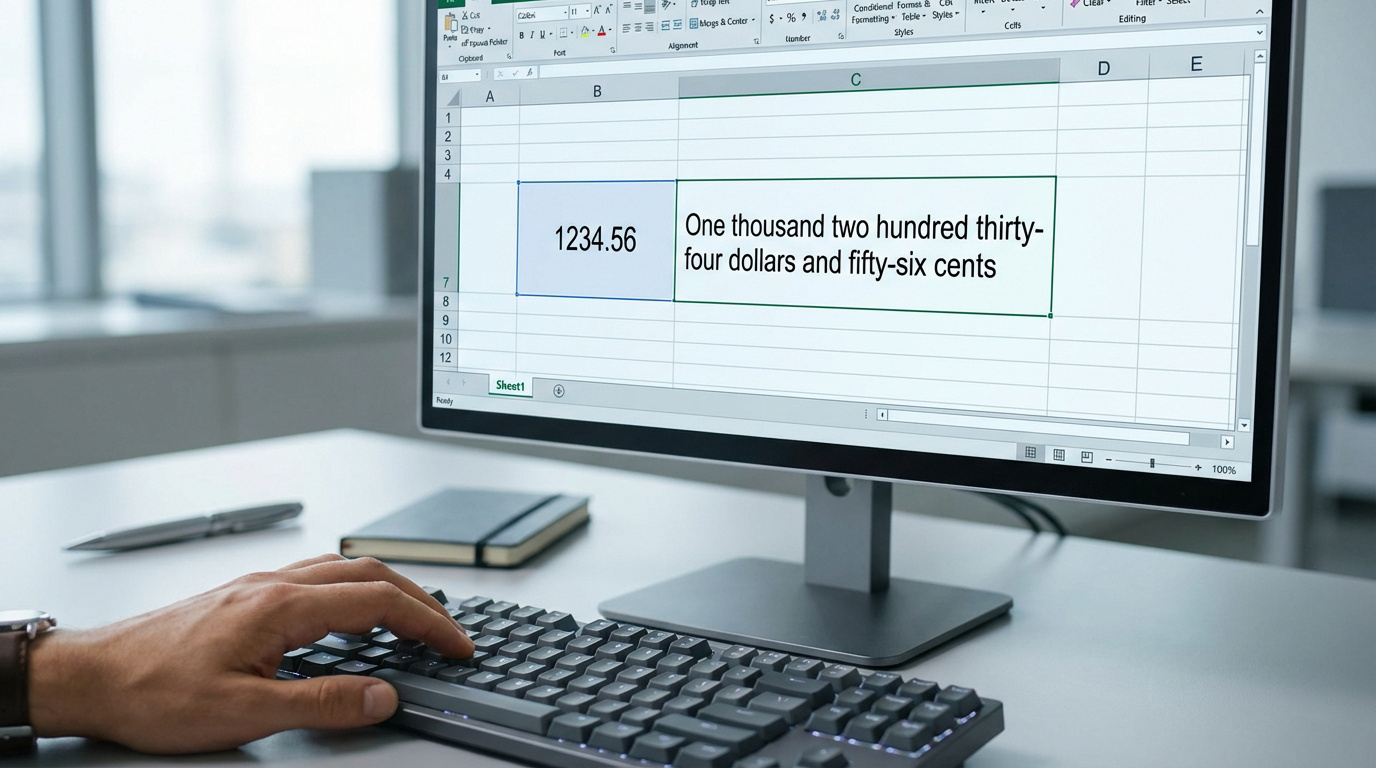
- Utilisez la fonction TEXTE pour convertir nombres et dates en chaînes tout en conservant leur mise en forme professionnelle.
- Syntaxe : =TEXTE(valeur; "format_texte"). Le code de format doit être entouré de guillemets doubles.
- Différence entre format visuel et conversion : TEXTE transforme en texte, empêchant les calculs; utilisez CNUM pour revenir au nombre.
- Maîtrisez les codes 0 et #, séparateurs et formats monétaires (ex. "# ##0 €") et fusionnez avec & ou JOINDRE.TEXTE.
L’essentiel à retenir : la fonction TEXTE est l’outil indispensable pour fusionner des nombres et des dates avec du texte sans perdre leur mise en forme. Elle transforme une valeur brute en une chaîne de caractères lisible et professionnelle. C’est la solution idéale pour automatiser des rapports dynamiques. Le code « # ##0 € » permet par exemple d’afficher instantanément 1 234 € 🚀.
Vous avez déjà sûrement dû faire face à la perte de mise en forme lors de la fusion de vos données chiffrées avec du texte. Cet article vous explique comment maîtriser la fonction TEXTE pour réussir chaque convertir un nombre en texte excel tout en conservant un affichage professionnel et précis. 📊 Vous allez découvrir les secrets des codes de formatage pour transformer vos dates, monnaies et pourcentages en chaînes de caractères parfaitement structurées. Profitez de nos conseils d’experts pour automatiser vos rapports et gagner un temps précieux chaque semaine. ✨
- Pourquoi la fonction TEXTE est l’outil de conversion par excellence
- Personnaliser l’affichage avec les codes de formatage
- Réussir la fusion de texte et de valeurs numériques
- Formater les dates et les monnaies en format texte
- Améliorer vos rapports avec l’expertise Morpheus
Pourquoi la fonction TEXTE est l’outil de conversion par excellence
Après avoir manipulé des milliers de lignes, on réalise vite qu’un nombre brut manque parfois de clarté sans un habillage textuel approprié.
Syntaxe technique et arguments de la formule
La structure de base utilise la formule =TEXTE(valeur; format_texte). La « valeur » cible précisément la cellule numérique ou le calcul à transformer directement.
L’argument « format_texte » définit l’apparence finale. Ce code spécifique doit toujours être entouré de guillemets doubles pour être interprété correctement par Excel.
Le premier argument joue le rôle de base de données brute. Sans lui, la fonction ne peut appliquer aucun masque visuel. C’est le point de départ indispensable pour convertir un nombre en texte excel efficacement.
Différence entre formatage visuel et type de donnée texte
Le menu « Format de cellule » change uniquement l’apparence superficielle. À l’inverse, la fonction TEXTE modifie la nature profonde de la donnée en chaîne de caractères réelle.
Il devient alors impossible d’effectuer des calculs mathématiques comme une somme ou une moyenne. La valeur se transforme en étiquette pure. C’est un point de vigilance pour éviter les erreurs de formules 📊.
Cette méthode reste idéale pour l’exportation de fichiers CSV ou texte. Elle permet de figer le format. Les données demeurent identiques, peu importe le logiciel de lecture utilisé ensuite.
Personnaliser l’affichage avec les codes de formatage
Une fois la syntaxe maîtrisée, tout l’art réside dans le choix des symboles pour sculpter l’apparence de vos chiffres.
Rôle des symboles de remplacement 0 et #
Le chiffre zéro force l’affichage d’un nombre. Il apparaît même si la valeur n’existe pas. C’est parfait pour harmoniser vos codes produits.
Le symbole dièse (#) masque les zéros non significatifs. Il rend la lecture fluide. Seuls les chiffres essentiels du nombre restent visibles.
Voici les usages courants pour convertir un nombre en texte excel :
- Le code « 00000 » pour forcer cinq chiffres.
- Le code « # ### » pour la clarté.
- L’astuce pour conserver le zéro initial des téléphones.
Gestion des séparateurs de milliers et décimales
Intégrez un espace pour séparer les milliers. Cela facilite la lecture des gros montants. Votre chaîne de formatage devient alors professionnelle. 📊
Gérez les décimales avec la virgule. Fixez précisément le nombre de chiffres après celle-ci. Vous évitez ainsi les arrondis visuels trompeurs.
| Code de format | Résultat visuel | Usage recommandé |
|---|---|---|
| 0 | 1234 | Standard (entier) |
| # ##0,00 € | 1 234,56 € | Monétaire précis |
| 0,00 % | 12,34 % | Pourcentage |
| jj/mm/aaaa | 01/01/2023 | Date courte |
Réussir la fusion de texte et de valeurs numériques
Le vrai pouvoir de la conversion se révèle lorsqu’on commence à mélanger des mots et des données chiffrées dans une même cellule.
Fusionner des données avec l’opérateur esperluette
L’esperluette (&) sert de lien universel dans vos feuilles de calcul. Ce symbole permet de coller un texte fixe à une formule dynamique. C’est la base de la personnalisation. 💡
Sans la fonction TEXTE, une date devient un nombre obscur après la fusion. Avec elle, la phrase devient parfaitement lisible et élégante. Elle préserve l’affichage visuel de vos données initiales.
Illustrons cela par un prix : « Le total est de » & TEXTE(A1; »# ##0 € »). Cette méthode crée des commentaires automatiques très efficaces, évitant de résoudre l’erreur impossible de coller les données manuellement.
Comparaison avec CONCAT et JOINDRE.TEXTE
La fonction CONCAT possède ses propres limites. Elle assemble les éléments mais ignore totalement le style. Les nombres perdent leur mise en forme originale durant l’opération de fusion.
JOINDRE.TEXTE est l’outil idéal pour regrouper plusieurs valeurs avec un séparateur. Combiné à TEXTE, il permet de créer des énumérations formatées complexes. C’est un gain de temps précieux pour vos listes. 📈
Alors, comment choisir ? La fonction TEXTE reste imbattable pour le détail unitaire. Les autres fonctions brillent surtout par leur capacité à traiter des plages de cellules entières simultanément.
Formater les dates et les monnaies en format texte
Au-delà des simples chiffres, la gestion du temps et de l’argent demande une précision chirurgicale dans l’affichage.
Transformer une date brute en texte structuré
Utilisez les codes « jj », « mm » et « aaaa ». Ces lettres définissent précisément comment le jour, le mois et l’année apparaissent. On peut ainsi créer des formats sur mesure.
Expliquer l’extraction du nom du jour est utile. En utilisant « jjjj », Excel renvoie le jour de la semaine en toutes lettres. C’est parfait pour des plannings automatisés et clairs.
Voici les formats les plus courants pour convertir un nombre en texte excel selon vos besoins :
- Format jj/mm/aa pour la brièveté
- mmmm pour le mois complet
- jjjj jj mmmm pour un style administratif
Appliquer des symboles monétaires dynamiques
Insérez les symboles € ou $ directement. On les place entre les guillemets de la formule. Le montant reste lié à sa devise de manière permanente et visuelle. 💰
Aligner la devise selon les standards est simple. On peut placer le symbole avant ou après le nombre. Cela permet de respecter les conventions comptables de chaque pays sans effort.
Gérer les montants négatifs est crucial. On peut définir un format spécifique pour les pertes. Cela assure une lecture immédiate des variations financières dans les tableaux de bord. 📊
Améliorer vos rapports avec l’expertise Morpheus
Maîtriser ces conversions ouvre la porte à une automatisation poussée, mais il faut aussi savoir faire le chemin inverse.
Revenir au format nombre avec la fonction CNUM
La fonction CNUM est un outil puissant. Elle transforme une chaîne de texte en valeur numérique réelle. C’est l’outil indispensable pour rétablir la capacité de calcul d’une cellule.
Identifiez rapidement les erreurs d’importation. Souvent, les logiciels externes exportent des chiffres sous forme de texte. CNUM nettoie ces données pour les rendre exploitables par vos formules habituelles.
Traitez vos bases hybrides avec agilité. Cette méthode de nettoyage garantit l’intégrité de vos analyses finales. Vous pourrez ensuite calculer vos moyennes facilement sans erreur de format. 📊
Astuces pour des rapports automatisés performants
Créez des titres de graphiques dynamiques. En liant le titre à une cellule contenant la fonction TEXTE, il se met à jour selon vos filtres. L’effet est très professionnel.
Automatisez vos commentaires de synthèse. On génère des phrases explicatives qui s’adaptent aux résultats mensuels. Cela fait gagner un temps précieux lors des revues de performance.
Utilisez des modèles Excel structurés. Ces structures prêtes à l’emploi simplifient votre quotidien. Vous gagnez en efficacité chaque semaine. 🚀
Accompagnement par Morpheus Formation
Découvrez nos formations certifiées Qualiopi. Elles sont éligibles au CPF pour un financement simplifié de votre montée en compétences.
Nos apprenants affichent un taux de satisfaction de 9,79/10. Nos experts vous guident avec pédagogie pour des résultats concrets. ✨
Rendez-vous sur Cleex pour télécharger nos ressources gratuites. Boostez votre productivité dès aujourd’hui avec nos outils.
Maîtriser la fonction TEXTE et ses codes de formatage permet de transformer vos données brutes en rapports élégants et automatisés. Appliquez dès maintenant ces astuces pour fusionner vos chiffres et dates sans perte de style. Optimisez votre productivité avec Excel pour projeter une image professionnelle et gagner un temps précieux chaque jour. 🚀
FAQ
Comment transformer un nombre en format texte sur Excel ?
La méthode la plus efficace consiste à utiliser la fonction TEXTE. Sa syntaxe est simple : =TEXTE(valeur; "format"). Elle permet de convertir une donnée numérique tout en lui appliquant un habillage visuel précis, comme l’ajout de symboles monétaires ou de séparateurs de milliers. 📊
Contrairement au simple formatage de cellule, cette formule modifie réellement la nature de la donnée. Le résultat devient une chaîne de caractères, ce qui est idéal pour intégrer des chiffres dans des phrases complexes ou pour des exports de fichiers.
Quelle formule utiliser pour convertir une date en texte ?
Pour transformer une date brute en texte structuré, la fonction TEXTE est encore votre meilleure alliée. Vous pouvez utiliser des codes comme « jj/mm/aaaa » pour un format classique ou « jjjj » pour extraire le jour de la semaine en toutes lettres. 📅
Cette approche est particulièrement utile pour créer des rapports automatisés. Elle permet d’afficher, par exemple, « lundi 01 janvier » à partir d’une simple valeur numérique, rendant vos tableaux de bord beaucoup plus lisibles pour vos collaborateurs.
Comment conserver le zéro au début d’un nombre dans Excel ?
Excel supprime souvent les zéros initiaux, ce qui est problématique pour les numéros de téléphone ou les codes postaux. En utilisant la fonction TEXTE avec le format « 00000 », vous forcez l’affichage de cinq chiffres, incluant les zéros non significatifs. 0️⃣
C’est une astuce indispensable pour garantir l’intégrité de vos bases de données. Le nombre est alors traité comme une étiquette textuelle, ce qui fige son apparence quel que soit le support de lecture utilisé après l’exportation.
Peut-on additionner des nombres convertis en texte ?
Une fois qu’un nombre est converti en texte via une formule, il perd sa propriété mathématique. Excel le considère comme une étiquette, ce qui empêche de réaliser des calculs directs comme des sommes ou des moyennes sur ces cellules. ⚠️
Si vous avez besoin de retrouver la valeur numérique pour effectuer des opérations, vous devrez utiliser la fonction CNUM. Elle fait le chemin inverse en transformant une chaîne de caractères chiffrée en un nombre exploitable par vos formules de calcul.
Comment fusionner du texte et un nombre sans perdre le formatage ?
Pour combiner du texte fixe et une valeur numérique, utilisez l’opérateur esperluette (&) associé à la fonction TEXTE. Par exemple : ="Total : " & TEXTE(A1; "# ##0 €"). Cela permet de garder les espaces et les symboles monétaires dans votre phrase. 💡
Sans cette précaution, Excel afficherait le nombre brut sans aucun style, rendant la lecture difficile. Cette méthode est parfaite pour générer des commentaires de synthèse dynamiques qui s’adaptent automatiquement aux résultats de vos analyses.




0 commentaires