
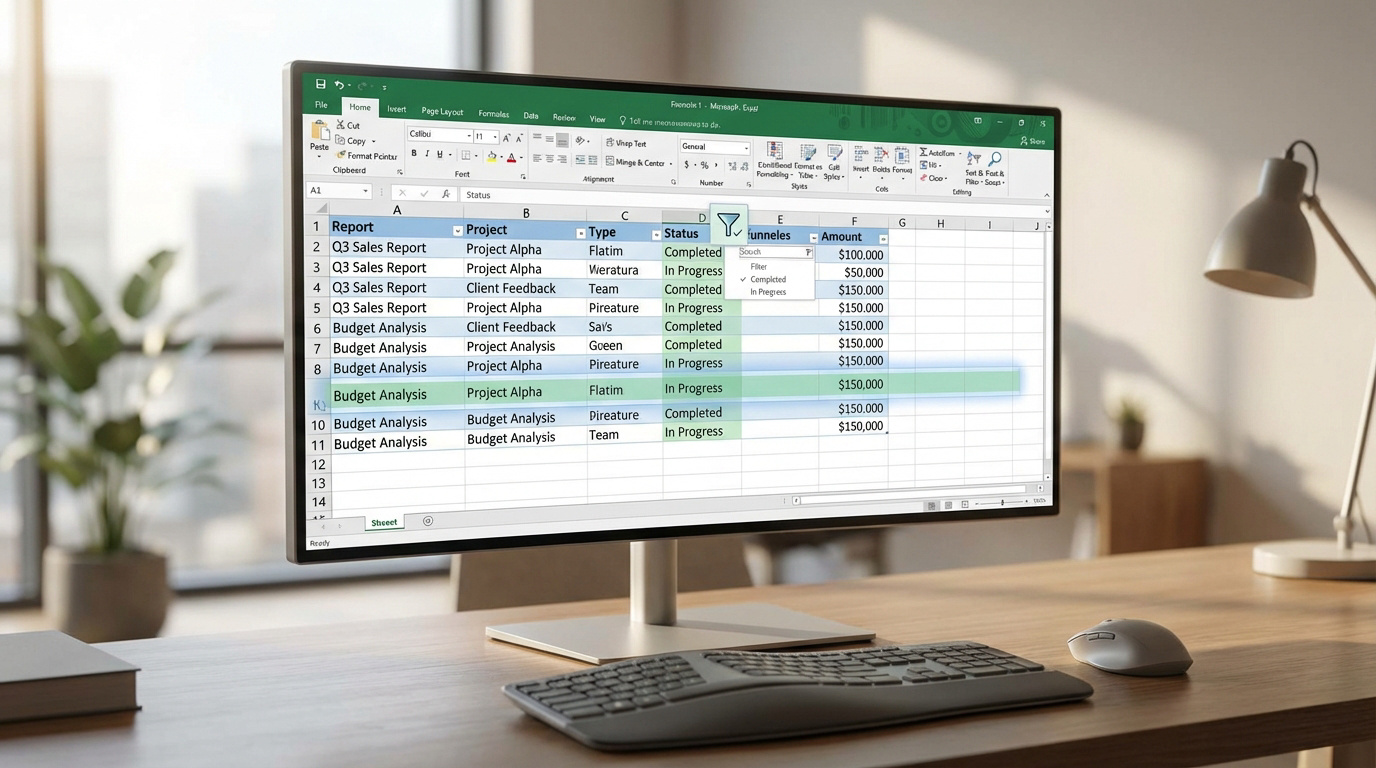
- Automatise l'extraction dynamique des données, remplace les copier-coller, met à jour les résultats instantanément et réduit les erreurs humaines.
- Utilisez la syntaxe =FILTRE(tableau;inclure;[si_vide]) et prévoyez si_vide pour éviter #CALC! et garder des rapports propres.
- Croisez plusieurs critères avec * pour ET et + pour OU, et combinez FILTRE avec TRIER ou CHOISIRCOLS pour tableaux de bord professionnels.
L’essentiel à retenir : la fonction FILTRE révolutionne la gestion de données sur Microsoft 365 en automatisant l’extraction dynamique de résultats selon des critères précis. Elle élimine les manipulations manuelles et les erreurs de copier-coller pour un gain de temps immédiat 🚀. Avec un taux de satisfaction de 9,8/10 chez Morpheus Formation, cet outil matriciel devient indispensable pour créer des rapports professionnels et interactifs.
Vous perdez un temps précieux à copier-coller vos données manuellement pour isoler des informations spécifiques ? Découvrez comment la fonction filtre excel sur Microsoft 365 automatise l’extraction de vos listes grâce à une syntaxe dynamique et intuitive. Cet article vous guide dans la maîtrise des critères multiples et des fonctions matricielles pour transformer vos tableaux en véritables outils d’aide à la décision. 🚀
- Pourquoi la fonction FILTRE d’Excel transforme votre travail
- Décortiquer la syntaxe pour une mise en place rapide
- Cas pratiques pour filtrer vos listes efficacement
- Éviter l’erreur #CALC! et sécuriser vos formules
- Appliquer plusieurs conditions avec la puissance matricielle
- Améliorer vos rapports avec le tri et la sélection
Pourquoi la fonction FILTRE d’Excel transforme votre travail
Gérer des bases de données demande souvent une précision chirurgicale pour extraire l’essentiel. L’arrivée de la fonction FILTRE marque une rupture majeure avec les anciennes méthodes rigides d’Excel.
La fin des manipulations manuelles répétitives
Le gain de temps devient massif pour les utilisateurs. Fini le temps perdu à copier-coller des lignes vers d’autres onglets. Isoler des données spécifiques se fait désormais en un clin d’œil. ⚡
L’aspect dynamique change radicalement la donne. Dès qu’une valeur change dans la source, le résultat se met à jour. C’est un flux continu et automatisé sans aucune intervention manuelle de votre part.
La réduction des erreurs humaines est un atout réel. Moins de manipulations signifie moins d’oublis ou de doublons accidentels lors de vos extractions.
Disponibilité sur Microsoft 365 et versions récentes
La compatibilité logicielle est un point clé. Cette fonction nécessite Microsoft 365 ou la version perpétuelle Excel 2021. Elle repose sur le nouveau moteur de calcul matriciel de l’éditeur.
Clarifions l’absence de l’outil sur les vieux systèmes. Les utilisateurs d’Excel 2016 ou 2019 ne trouveront pas cette option. C’est une limite technique liée directement à l’ancienne architecture du logiciel.
Il existe pourtant une alternative gratuite intéressante. Excel Web permet de tester la fonction filtre excel sans licence payante. C’est une solution idéale pour découvrir l’outil rapidement et sans frais. 💡
Différences majeures avec le filtre automatique classique
Comparer l’extraction au simple masquage est révélateur. Le filtre classique cache simplement les lignes inutiles à l’écran. La fonction FILTRE crée une copie propre des données ailleurs, laissant la source intacte.
Cela facilite grandement la création de rapports professionnels. On peut bâtir des tableaux de bord séparés et clairs. Cela permet de garder les données brutes d’un côté et l’analyse de l’autre.
Une bonne structure favorise une meilleure organisation des données au quotidien. Utiliser le filtre excel par formule garantit une visibilité parfaite sur vos indicateurs clés. 📊
Décortiquer la syntaxe pour une mise en place rapide
Maintenant que l’utilité est claire, penchons-nous sur la structure de la formule pour comprendre comment elle communique avec vos cellules.
Définir la plage de données avec l’argument tableau
Pour commencer, sélectionnez la zone source de vos données. Cette plage doit englober toutes les informations que vous souhaitez extraire. Définissez précisément les limites pour éviter les erreurs.
Privilégiez l’utilisation des tableaux structurés dans Excel. Ce format rend votre plage automatiquement extensible. La formule s’adaptera alors seule si vous ajoutez de nouvelles lignes de données.
Pensez à bien gérer vos en-têtes. En général, on exclut les titres de colonnes de la sélection source. Cela évite simplement que les intitulés ne se répètent dans vos résultats.
Construire la condition logique avec l’argument inclure
Le test logique constitue le cœur de votre recherche. Cet argument définit précisément ce que vous cherchez. Excel vérifie chaque ligne et ne conserve que celles répondant « VRAI » au test. 🎯
La correspondance des dimensions est un point de vigilance. Votre plage de critère doit impérativement avoir la même hauteur que le tableau source. Sinon, Excel renverra une erreur de dimension.
Vous pouvez filtrer des nombres ou des textes. Pour chercher une ville ou un statut, utilisez des guillemets. C’est indispensable pour que le critère textuel soit reconnu par l’outil.
Anticiper l’absence de données avec l’argument si_vide
Le paramètre si_vide sert de véritable filet de sécurité. Il protège l’esthétique de votre document. Sans lui, une recherche infructueuse afficherait un message d’erreur peu professionnel dans vos cellules.
Personnalisez vos messages pour guider les utilisateurs finaux. Vous pouvez afficher « Aucun dossier trouvé » ou « Rien ici ». Cela s’avère bien plus clair que de laisser un code brut s’afficher. ✨
Il est également possible d’éviter tout texte superflu. Utilisez simplement des guillemets doubles vides pour cet argument. La cellule restera alors totalement blanche et visuellement propre en cas d’absence de résultat.
Cas pratiques pour filtrer vos listes efficacement
Rien ne vaut la pratique pour maîtriser l’outil ; voici comment appliquer ces concepts à vos fichiers quotidiens.
Isoler une colonne spécifique selon une valeur
On peut vouloir extraire uniquement les noms des clients d’une région. Sélectionnez juste la colonne des noms comme premier argument. C’est une extraction simple et ciblée.
La syntaxe verticale est redoutable. La formule parcourt la colonne de critère et renvoie les valeurs correspondantes. C’est le filtrage le plus basique et efficace pour vos rapports.
Les données s’affichent instantanément sous la cellule de formule. C’est ce qu’on appelle une plage de données dynamique. Le résultat est immédiat et sans effort manuel. ⚡
Extraire un tableau complet via un critère textuel
Imaginez extraire toutes les lignes concernant le service « Marketing ». Sélectionnez tout le tableau source pour conserver la structure complète. La condition portera alors précisément sur la colonne des départements.
- Filtrage par catégorie de produit
- Gestion de la casse (majuscules/minuscules)
- Utilisation des astérisques pour les recherches partielles
Les données remplissent les colonnes adjacentes automatiquement. Assurez-vous simplement que l’espace autour de la formule est libre pour l’affichage.
Manipuler les données numériques et les dates
On peut filtrer les ventes dépassant un certain montant. Utilisez les signes supérieur ou inférieur pour définir vos limites. C’est idéal pour isoler des performances spécifiques rapidement.
Pour isoler une période, combinez FILTRE avec la fonction DATE. Cela permet d’extraire les dossiers créés après une échéance précise. Le tri devient alors un jeu d’enfant. 📅
Si vous rencontrez des blocages, consultez nos conseils pour résoudre une erreur de manipulation de données. Une bonne structure évite les messages d’erreur inattendus dans vos calculs.
Éviter l’erreur #CALC! et sécuriser vos formules
Le passage aux formules dynamiques apporte son lot de messages d’erreur spécifiques qu’il convient de savoir interpréter et corriger.
Comprendre l’origine du message d’erreur #CALC!
Cette erreur apparaît quand aucun élément ne correspond à votre critère. Excel cherche dans votre tableau mais revient malheureusement les mains vides. C’est le signe d’un résultat nul. 🧐
Ce n’est pas une erreur de syntaxe comme un nom de fonction mal écrit. C’est simplement un résultat vide que le moteur de calcul ne sait pas afficher seul. La structure reste correcte.
Sans le troisième argument, Excel panique un peu. Il affiche ce code générique pour signaler l’absence totale de données correspondantes.
Utiliser l’argument optionnel pour un affichage propre
En ajoutant « » à la fin de votre fonction FILTRE Excel, la cellule restera totalement vide. C’est beaucoup plus esthétique pour un rapport professionnel. Vos tableaux gagnent en clarté immédiatement.
Vous pouvez aussi écrire « Aucune correspondance » entre les guillemets. L’utilisateur comprend alors immédiatement pourquoi le tableau ne se remplit pas. Cela évite toute confusion inutile lors de la lecture.
Un tableau sans messages d’erreur cryptiques inspire plus de confiance. C’est une finition indispensable pour tout outil partagé avec des collègues. La propreté visuelle reflète souvent la qualité du travail. ✨
Bonnes pratiques pour des plages de données dynamiques
Si votre plage source contient des trous, le filtre risque de renvoyer des zéros. Apprenez à définir vos zones précisément pour éviter ces résidus inutiles. Une sélection rigoureuse garantit des résultats impeccables.
Nommer vos colonnes rend la formule lisible. Au lieu de voir des coordonnées complexes, vous lirez directement « Ventes » ou « Dates ». C’est un gain de temps précieux pour la maintenance future.
Vérifiez qu’aucun texte ne bloque l’expansion du résultat. La formule a besoin de place pour s’étendre librement. 🚀
Appliquer plusieurs conditions avec la puissance matricielle
Pour des analyses plus fines, il est souvent nécessaire de croiser les données en utilisant des opérateurs logiques avancés.
Combiner des conditions obligatoires avec l’opérateur
L’astérisque symbolise la fonction logique ET dans vos calculs. Cet opérateur multiplie les conditions entre elles pour affiner les résultats. Une ligne est extraite uniquement si elle valide tous les critères simultanément.
L’usage des parenthèses est ici fondamental pour la réussite. Chaque critère doit être isolé individuellement entre des parenthèses fermées. Cela garantit qu’Excel traite correctement chaque bloc logique avant la multiplication.
Imaginez chercher les ventes réalisées à « Lyon » ET supérieures à 500 euros. La fonction filtre excel ne retiendra que les transactions cumulant ces deux faits. Les autres lignes disparaissent instantanément du tableau.
Créer des filtres alternatifs avec l’opérateur +
Le signe plus permet de déployer la logique du OU. Cet opérateur élargit considérablement le champ de votre recherche de données. Une ligne est retenue si elle correspond à l’un ou l’autre critère.
En mathématiques matricielles, une valeur VRAI est égale à 1 et FAUX à 0. Additionner les critères permet de repérer toute ligne possédant au moins un résultat positif. Le système identifie ainsi les correspondances multiples. 🚀
Vous pouvez vouloir afficher les produits « Électronique » ou « Mobilier ». Cette méthode regroupe plusieurs segments distincts au sein d’un seul tableau dynamique. C’est idéal pour consolider des catégories variées.
Imbriquer des dates dans des recherches multicritères
Combiner le temps et la performance offre une visibilité inédite. On peut isoler les ventes d’un mois précis pour un vendeur spécifique. C’est toute la puissance du croisement de données modernes.
Excel traite les dates comme de simples séquences numériques. On peut donc facilement multiplier une condition temporelle par une condition textuelle. Le résultat s’adapte automatiquement à chaque modification de la source. ✨
| Opérateur | Signification Logique | Exemple d’usage |
|---|---|---|
| Logique ET | Cumuler plusieurs critères obligatoires. | |
| + | Logique OU | Inclure au moins une condition parmi plusieurs. |
Améliorer vos rapports avec le tri et la sélection
Pour transformer une simple liste en un véritable outil d’aide à la décision, il faut soigner la présentation et l’interactivité.
Automatiser le classement avec la fonction TRIER
L’imbrication de fonctions est redoutable. Placez la fonction FILTRE à l’intérieur de la fonction TRIER. Les données extraites se rangent immédiatement dans l’ordre souhaité. C’est un gain de lisibilité énorme pour vos rapports.
Définissez l’ordre par défaut facilement. Choisissez de classer par date ou par montant décroissant. La formule gère le tri automatiquement à chaque mise à jour.
Valorisez l’automatisation dans vos fichiers. Plus besoin de cliquer sur le bouton trier manuellement. Tout se fait en temps réel.
Soignez la qualité de rédaction des rapports avec précision. Un document clair et bien trié renforce votre crédibilité professionnelle. 📊
Afficher uniquement les colonnes utiles du résultat
Parfois, on filtre sur une colonne qu’on ne veut pas voir s’afficher. Il existe des astuces pour épurer le résultat final. C’est essentiel pour la clarté.
Combinez votre formule avec CHOISIRCOLS pour plus d’efficacité. Cette fonction complémentaire permet de ne garder que les colonnes 1, 3 et 5 par exemple. C’est idéal pour créer des vues simplifiées.
Un tableau de bord doit être lisible. Supprimez les informations redondantes. Ne gardez que l’essentiel pour votre lecteur final afin d’éviter toute confusion.
C’est propre. C’est efficace. Votre rapport devient enfin digeste pour vos collaborateurs. ✨
Créer un mini tableau de bord interactif simple
Liez votre critère de filtrage à une cellule spécifique. En changeant le texte de cette cellule, tout le tableau se modifie instantanément. C’est très intuitif.
La formule FILTRE pointe directement vers cette cellule de contrôle. C’est le principe de base d’un outil interactif sans macro complexe. Tout reste fluide.
Ajoutez une validation de données pour choisir le critère. Cela évite les fautes de frappe. Votre outil devient alors très pro et robuste. 🚀
Voici les éléments clés à intégrer :
- Cellule de saisie
- Liste déroulante
- Mise à jour instantanée
Maîtriser la fonction FILTRE Excel automatise vos rapports grâce à l’extraction dynamique et multicritère. En combinant cet outil aux fonctions TRIER ou UNIQUE, vous éliminez les erreurs #CALC! et les tâches répétitives. Adoptez dès maintenant ces formules matricielles pour transformer vos données en tableaux de bord intelligents et performants. 🚀
FAQ
Comment utiliser la fonction FILTRE sur Excel ?
Pour exploiter cette fonction dynamique, vous devez saisir la syntaxe =FILTRE(tableau;inclure;[si_vide]). Le premier argument désigne votre plage de données, tandis que le second définit la condition logique à respecter pour extraire les lignes. 🚀
Cette formule moderne, disponible sur Microsoft 365 et Excel 2021, remplace avantageusement les tris manuels. Elle permet de créer des extractions automatiques qui se mettent à jour instantanément dès que vos données sources sont modifiées.
Pourquoi ma formule affiche-t-elle l’erreur #CALC! ?
L’erreur #CALC! apparaît généralement lorsque la fonction ne trouve aucune donnée correspondant à vos critères de recherche. C’est le signal par défaut envoyé par le moteur de calcul d’Excel quand le résultat est totalement vide.
Pour corriger cela et obtenir un affichage plus professionnel, utilisez le troisième argument optionnel [si_vide]. En saisissant par exemple « » ou « Aucun résultat », vous éviterez ce message d’erreur inesthétique dans vos tableaux de bord. 📊
Est-il possible de filtrer des données selon plusieurs critères ?
Absolument, la fonction FILTRE gère parfaitement le multicritère grâce aux opérateurs matriciels. Pour appliquer plusieurs conditions obligatoires (logique ET), utilisez l’astérisque * entre chaque critère placé entre parenthèses.
Si vous souhaitez appliquer une logique alternative (logique OU), utilisez le signe +. Cette méthode permet de croiser des données complexes, comme filtrer des ventes par zone géographique tout en respectant un seuil de montant spécifique.
Quelles sont les différences entre le filtre classique et la fonction FILTRE ?
Le filtre automatique classique se contente de masquer les lignes sur votre tableau d’origine. À l’inverse, la fonction FILTRE extrait les données vers un nouvel emplacement, laissant votre base source intacte et parfaitement lisible. ✨
Cette approche facilite grandement l’organisation des données et la création de rapports dynamiques. Vous pouvez ainsi isoler des informations spécifiques dans un onglet séparé sans risque de manipulation accidentelle de vos données brutes.
Peut-on trier automatiquement les résultats d’un filtre ?
Oui, il est tout à fait possible de combiner les fonctions pour gagner en efficacité. En imbriquant votre formule FILTRE à l’intérieur de la fonction TRIER, vos résultats seront automatiquement classés selon l’ordre de votre choix.
Cette synergie offre un gain de temps considérable pour la rédaction de vos rapports. Les données extraites sont alors rangées par date ou par valeur de manière totalement autonome, sans aucune intervention manuelle de votre part. ✅




0 commentaires