
L’essentiel à retenir : la fonction ARRONDI.SUP est l’outil indispensable pour forcer un nombre vers le haut, garantissant ainsi la protection de vos marges commerciales. En utilisant l’argument -1, vous arrondissez instantanément à la dizaine supérieure pour simplifier vos factures. 🚀 Cette méthode sécurise vos stocks : une valeur de 14,80 devient 20, évitant toute rupture critique. 📊
Vous terminez un inventaire complexe mais vos calculs de colisage affichent des nombres décimaux impossibles à commander. Pour éviter toute rupture de stock, l’utilisation de l’arrondi supérieur excel devient votre meilleur allié mathématique. Ce guide vous explique comment forcer vos résultats vers l’unité ou la dizaine supérieure avec précision et rapidité. 📊
- Maîtriser l’arrondi supérieur sur Excel avec ARRONDI.SUP
- Arrondir à la dizaine ou au millier via les arguments négatifs
- Pourquoi préférer la fonction PLAFOND pour vos multiples ?
- Cas d’usage en entreprise et gestion des stocks
Maîtriser l’arrondi supérieur sur Excel avec ARRONDI.SUP
Après avoir vu l’importance de la précision des données, abordons directement l’outil principal pour forcer un nombre vers le haut.
Syntaxe et structure des arguments de la fonction
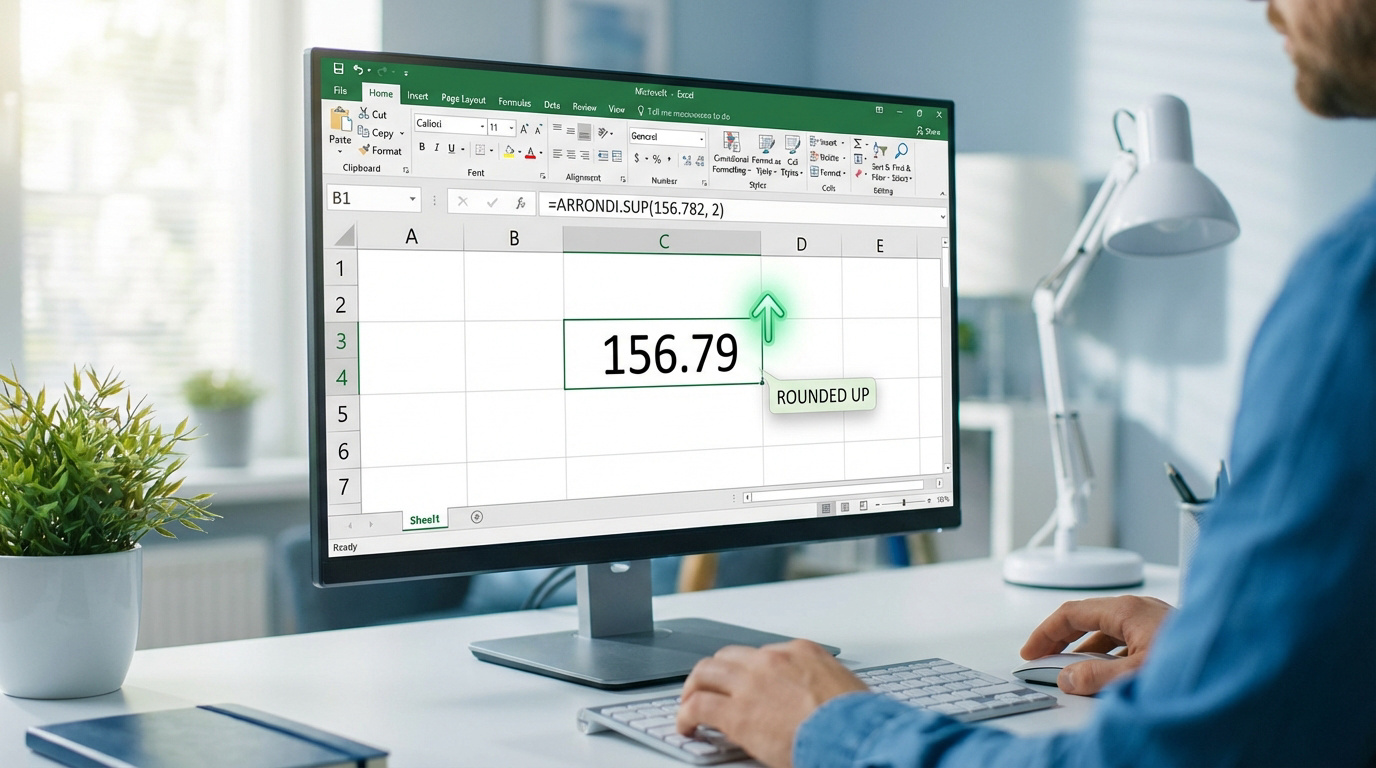
La formule s’écrit =ARRONDI.SUP(nombre; no_chiffres). Le premier argument désigne la cellule ou la valeur brute à traiter impérativement. C’est la base de votre calcul. 💡
Le second argument définit le palier de l’opération. Par exemple, une valeur décimale comme 12,12 devient automatiquement 12,2. Il suffit de régler l’argument sur 1.
Consultez ce Guide RECHERCHEV Excel – Avis et tuto pro complet 2026 pour compléter l’apprentissage. Ces fonctions sont complémentaires pour vos tableaux.
Écart entre arrondi standard et arrondi supérieur systématique
Comparer la fonction ARRONDI classique avec ARRONDI.SUP est révélateur. La première suit les règles mathématiques de proximité habituelles. La seconde ignore la logique du 0,5 pour toujours monter. C’est une nuance fondamentale.
Analysons l’impact sur un chiffre comme 10,1. La fonction ARRONDI le ramène simplement à 10. À l’inverse, l’outil arrondi sup le propulse à 11 si l’argument est zéro. 🚀
Cette différence garantit de ne jamais sous-estimer un résultat. C’est un choix de gestionnaire avisé.
Précision des décimales pour les calculs de précision
Les arguments positifs ciblent les chiffres situés à droite de la virgule. Plus le chiffre saisi est grand, plus la précision augmente. Cela permet un contrôle total des arrondis.
Illustrons un arrondi à deux décimales pour des calculs monétaires. La valeur 15,551 devient alors 15,56. Cela sécurise les transactions au centime près pour vos budgets. 📈
Voici les paliers à retenir pour vos formules :
- Argument 1 pour un chiffre
- Argument 2 pour deux chiffres
- Argument 0 pour l’entier
Arrondir à la dizaine ou au millier via les arguments négatifs
Maintenant que les bases décimales sont posées, voyons comment traiter des volumes plus importants en basculant de l’autre côté de la virgule.
Logique de l’argument négatif pour les unités
La bascule vers la gauche de la virgule s’opère simplement. L’argument -1 neutralise les unités lors du calcul. La formule se concentre alors sur la dizaine supérieure.
Un montant brut comme 42 se transforme ainsi en 50. C’est une méthode idéale pour simplifier vos factures rapidement. Le résultat obtenu est toujours un multiple de dix.
Cette technique facilite grandement la lecture des grands tableaux. Elle permet d’éviter l’affichage de chiffres unitaires souvent superflus. 📊
Passer aux centaines et milliers sans erreur
Appliquez cette logique aux centaines en utilisant l’argument -2. Pour traiter les milliers, optez pour -3. Cela permet de gérer des budgets colossaux. L’échelle change mais la syntaxe reste identique.
Prenons l’exemple de données de production concrètes. Un stock de 1250 pièces devient 2000 avec l’argument -3. Cette approche offre une vision macroscopique très utile pour vos rapports.
Pensez à résoudre l’erreur impossible de coller les données de votre … pour manipuler vos exports proprement. ✨
Gestion des nombres négatifs dans les arguments
Il faut analyser le comportement d’Excel sur les chiffres de départ négatifs. Le logiciel s’éloigne alors de zéro vers le bas. Une dette de -10,1 devient ainsi -11.
Soyez vigilant face aux résultats inattendus lors de vos soustractions. Il convient de tester vos formules sur des échantillons variés. Les crédits peuvent parfois surprendre l’utilisateur non averti.
Utilisez la fonction ARRONDI.SUP avec une réelle prudence sur les valeurs comptables négatives. Vérifiez toujours le sens de l’évolution du montant final. 📉
Pourquoi préférer la fonction PLAFOND pour vos multiples ?
Si ARRONDI.SUP est puissant pour les puissances de dix, une autre fonction offre une souplesse indispensable pour les besoins métier spécifiques.
Mécanique du multiple supérieur pour les paliers logistiques
La notion de multiple apporte une précision chirurgicale à vos calculs. Contrairement aux puissances de dix classiques, vous déterminez ici votre propre base. Ainsi, le chiffre 7 devient 12 si votre multiple est fixé à 6.
La fonction PLAFOND identifie systématiquement la valeur supérieure la plus proche de votre cible. C’est l’outil idéal pour gérer les colisages en entrepôt. En effet, on ne commande jamais une demi-boîte de transport 📦.
Cette fonction constitue un véritable pilier pour la logistique moderne sur tableur. Elle permet d’automatiser efficacement toutes vos décisions d’achat récurrentes.
Comparaison technique entre ARRONDI.SUP et PLAFOND
Il faut opposer la syntaxe par nombre de chiffres à celle par multiple. ARRONDI.SUP reste rigide car il se base sur la puissance de 10. À l’inverse, PLAFOND est totalement libre. Votre choix dépendra uniquement de votre objectif final.
| Fonction | Valeur initiale | Argument | Résultat |
|---|---|---|---|
| =ARRONDI.SUP(12,3; -1) | 12,3 | -1 (dizaine) | 20 |
| =PLAFOND(12,3; 10) | 12,3 | 10 (multiple) | 20 |
| =ARRONDI.SUP(12,3; 0) | 12,3 | 0 (unité) | 13 |
| =PLAFOND(12,3; 5) | 12,3 | 5 (multiple) | 15 |
Identifiez le meilleur outil selon votre contexte métier. Ne forcez jamais une formule inadaptée.
Technique pour arrondir à 0,5 ou à l’unité de mesure
Appliquez simplement la formule pour obtenir un arrondi à 0,5 près. Utilisez la syntaxe =PLAFOND(A1; 0,5) pour ajuster vos tarifs. Cela crée immédiatement des paliers de prix très propres 📈.
Cette méthode est très utile pour les conditionnements spécifiques de produits. Si un sac pèse 2,5 kg, arrondissez vos besoins totaux à ce poids précis. Vous évitez ainsi de gérer des reliquats inutilisables.
Cette astuce permet un gain de temps majeur pour vos devis. Elle garantit une tarification cohérente et une image professionnelle.
Cas d’usage en entreprise et gestion des stocks
Au-delà de la théorie, ces fonctions transforment radicalement la gestion quotidienne de votre activité professionnelle.
Calcul des prix de vente et protection des marges
Simuler un calcul de prix psychologique devient simple. L’arrondi supérieur garantit que vous ne vendez jamais à perte. C’est une barrière de sécurité pour votre rentabilité. Chaque centime compte en fin de mois. 📈
En montant systématiquement, vous couvrez les frais imprévus. C’est une stratégie prudente et efficace. L’arrondi excel permet de maintenir une structure tarifaire cohérente face aux fluctuations des coûts.
Consultez ce Business plan : les clés pour réussir votre projet entrepreneurial pour vos prévisions.
Gestion logistique et arrondis de stocks
Appliquer l’arrondi supérieur aux commandes fournisseurs est crucial. Si le besoin est de 10,2 cartons, commandez-en 11. Cela évite les ruptures de stock critiques dans votre entrepôt.
Éviter les pénuries par un calcul de surplus systématique est indispensable. Une gestion de flux tendu nécessite cette rigueur mathématique. Vos clients apprécieront votre réactivité constante. 📦
- Sécurité des approvisionnements
- Simplification des livraisons
- Optimisation du stockage
Fiabilisation des reportings financiers automatisés
Intégrer les fonctions d’arrondi dans des tableaux de bord dynamiques est un atout. Cela rend vos rapports plus lisibles pour la direction. Les chiffres ronds sont plus percutants pour l’analyse.
Vérifier la cohérence des totaux sur des volumes importants est nécessaire. Un arrondi mal maîtrisé peut fausser une analyse globale. Soyez vigilant sur la somme des somme des arrondis effectués. 📑
Pour aller plus loin dans l’analyse de performance, consultez la Matrice SWOT : exemples et conseils pour optimiser votre analyse ….
Maîtrisez dès maintenant l’arrondi supérieur Excel avec ARRONDI.SUP ou PLAFOND pour sécuriser vos marges et stocks. Ces fonctions transforment vos données brutes en indicateurs fiables et professionnels 🚀. Optimisez vos tableaux de bord aujourd’hui pour piloter votre activité avec une précision mathématique absolue.
FAQ
Comment arrondir un chiffre à la dizaine supérieure sur Excel ?
Pour forcer l’arrondi au palier supérieur, utilisez la fonction =ARRONDI.SUP(valeur; -1). L’argument -1 indique à Excel de cibler le premier chiffre avant la virgule pour atteindre la dizaine suivante. 📈
Par exemple, si vous appliquez cette formule à la valeur 14,80, le tableur renverra automatiquement 20. C’est une méthode fiable pour sécuriser vos marges ou vos besoins logistiques.
Quelle est la formule pour arrondir à la centaine ou au millier ?
La logique reste identique à celle de la dizaine, il suffit de modifier l’argument numérique. Utilisez -2 pour arrondir à la centaine supérieure et -3 pour le millier.
Ainsi, la formule =ARRONDI.SUP(valeur; -2) transformera un montant de 125 en 200. Cette technique permet de simplifier la lecture de rapports financiers volumineux.
Quelle différence y a-t-il entre ARRONDI.SUP et la fonction PLAFOND ?
La fonction ARRONDI.SUP se base exclusivement sur les puissances de dix (unités, dizaines, centaines). Elle est rigide mais très simple à paramétrer pour des calculs comptables classiques. 🧐
À l’inverse, PLAFOND offre plus de souplesse en arrondissant au multiple de votre choix, comme 0,5 ou 5. C’est l’outil idéal pour gérer des conditionnements spécifiques ou des tarifs arrondis au demi-point.
Peut-on utiliser l’arrondi supérieur pour des nombres négatifs ?
Oui, mais soyez vigilant car Excel s’éloigne du zéro. Pour une valeur de -10,1, la fonction ARRONDI.SUP avec un argument de 0 renverra -11.
Il est donc essentiel de tester vos formules sur un échantillon de données avant de les généraliser. Cela garantit la cohérence de vos calculs de dettes ou de variations négatives. ⚠️
Comment arrondir précisément à deux chiffres après la virgule ?
Pour obtenir un arrondi supérieur au centime près, utilisez un argument positif. La formule =ARRONDI.SUP(valeur; 2) est la syntaxe standard pour ce besoin précis.
Si vous traitez la valeur 15,551, le résultat affiché sera 15,56. Cette précision est indispensable pour les transactions monétaires et la protection de votre rentabilité.




0 commentaires