
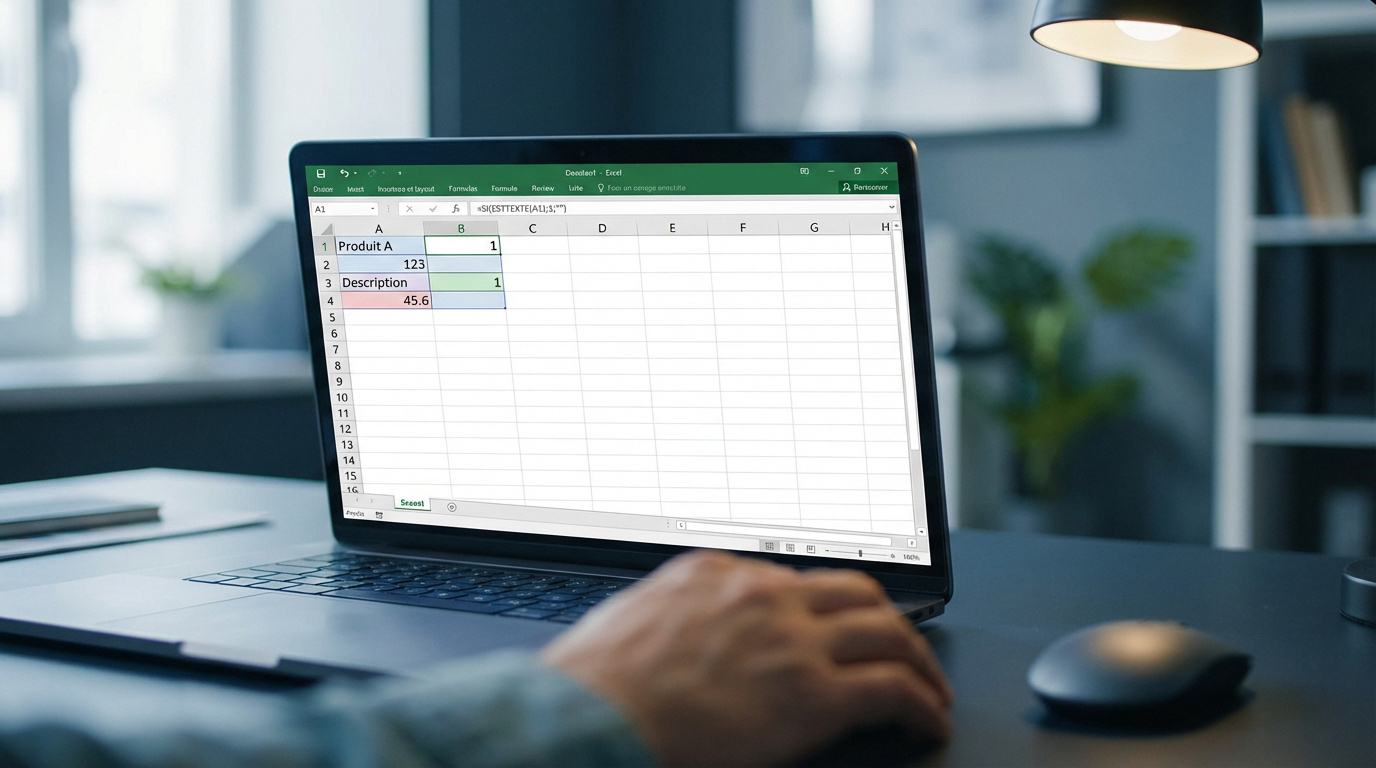
- =SI(ESTTEXTE(A1);1;"") marque par 1 les cellules contenant du texte, automatisant le tri binaire
- ESTTEXTE renvoie VRAI si chaîne, FAUX pour nombre ou date; test insensible à la casse
- Remplacez 1 par "Valide" (texte entre doubles guillemets) ou utilisez "" pour laisser la cellule vide
- Supprimez espaces invisibles avec SUPPRESPACE avant test; les espaces sont considérés comme du texte
- Pour grands jeux de données, préférez NB.SI(plage;"*") pour compter les textes, sans colonne intermédiaire
L’essentiel à retenir : l’association des fonctions SI et ESTTEXTE permet d’isoler instantanément les données textuelles des chiffres. La formule =SI(ESTTEXTE(A1);1; » ») renvoie un marqueur binaire pour automatiser le tri de vos tableaux 📊. Cette méthode universelle fiabilise vos reportings, avec un taux de satisfaction de 9,79/10 constaté chez les apprenants formés par les experts de Morpheus Formation. ✅
Vous parcourez une colonne interminable en espérant isoler manuellement chaque ligne remplie de données textuelles, mais la fatigue visuelle s’installe rapidement. Utiliser la formule excel si cellule contient texte alors 1 permet d’automatiser instantanément ce tri binaire pour gagner en précision. Ce guide pratique détaille l’usage du duo SI et ESTTEXTE pour transformer vos bases de données en rapports exploitables 📊.
- Formule pour vérifier si une cellule Excel contient du texte
- Analyse technique des fonctions SI et ESTTEXTE
- Comment traiter les cellules qui semblent vides ?
- Alternatives pour gérer des bases de données volumineuses
Formule pour vérifier si une cellule Excel contient du texte
Après avoir ouvert votre tableur, vous cherchez sûrement un moyen rapide de trier vos données textuelles des chiffres.
Syntaxe de base pour renvoyer le chiffre 1
La combinaison des fonctions SI et ESTTEXTE permet d’analyser vos données efficacement. La première teste la nature du contenu tandis que la seconde décide du résultat final affiché dans votre cellule. ✅
L’attribution de la valeur 1 simplifie grandement la lecture de vos fichiers. Ce chiffre sert souvent de marqueur binaire pour faciliter des calculs ou des tris ultérieurs dans Excel. C’est une méthode très propre.
En résumé, cette approche reste la plus directe pour isoler les chaînes de caractères. C’est un gain de temps immédiat.
Renvoyer un texte spécifique au lieu d’une valeur
Vous pouvez aussi personnaliser le rendu pour plus de clarté. Remplacer le chiffre 1 par un mot comme « Texte » ou « Valide » rend le tableau lisible pour tous vos collaborateurs. C’est plus parlant.
Attention toutefois à la règle des guillemets. Tout texte intégré dans une formule Excel doit être impérativement encadré par des doubles guillemets pour être reconnu par le logiciel.
Enfin, la gestion du résultat faux est essentielle. On peut laisser la cellule totalement vide avec l’expression « » si la condition n’est pas remplie par l’utilisateur. Cela épure visuellement vos colonnes. 📊
Code complet et paramètres de mise à jour
Voici le bloc de code prêt à l’emploi : =SI(ESTTEXTE(A1); 1; ""). Il suffit de copier cette formule pour obtenir un résultat instantané sur votre feuille de calcul. C’est extrêmement simple.
Pour aller plus loin dans la gestion de vos outils, consultez ce guide sur les fichiers CFG. Ces ressources techniques complètent parfaitement votre maîtrise logicielle actuelle.
Ces fonctions garantissent une fiabilité totale pour vos reportings. Elles sont universelles sur toutes les versions d’Excel et ne nécessitent aucune activation de macros complexes. C’est une solution robuste et durable. 🚀
Analyse technique des fonctions SI et ESTTEXTE
Pour bien maîtriser cet outil, il faut soulever le capot et comprendre comment Excel interprète réellement vos données de cellule.
Fonctionnement du test de type avec ESTTEXTE
La fonction ESTTEXTE sert à identifier la nature d’une donnée. Elle renvoie systématiquement une valeur booléenne. Si la cellule contient des lettres, le résultat sera VRAI. Dans le cas contraire, il sera FAUX. 📊
Ce test spécifique suit des règles précises :
- Le test ignore les nombres
- Il ignore les dates
- Il identifie les symboles comme du texte
C’est un diagnostic précieux. C’est l’étape indispensable pour valider la nature de vos informations avant traitement.
Logique de renvoi et arguments de la fonction SI
La structure classique repose sur trois arguments distincts. On retrouve d’abord le test logique. Viennent ensuite la valeur si vrai et la valeur si faux. C’est un schéma très efficace.
Pour structurer vos données, vous pouvez utiliser la matrice SWOT. Appliquer une formule excel si contient texte alors texte permet de trier vos forces et faiblesses. C’est une méthode rigoureuse.
La réponse offre une grande flexibilité. On peut imbriquer d’autres calculs à la place du simple chiffre 1 selon les besoins.
Comportement face aux majuscules et minuscules
Le système ne présente aucune sensibilité à la casse. Excel ne fait pas de différence entre « A » et « a » lors de ce test spécifique. Le résultat reste donc identique. ✨
La réaction aux caractères spéciaux mérite votre attention. Les points, virgules ou hashtags sont considérés comme du texte par la fonction. Cela peut parfois surprendre les utilisateurs débutants lors des premières manipulations.
La fonction est robuste. Elle ne s’arrête pas aux détails de mise en forme.
Comment traiter les cellules qui semblent vides ?
Mais attention, car l’apparence est parfois trompeuse dans un fichier Excel mal nettoyé ou importé d’un autre logiciel.
Identifier les espaces et caractères invisibles
Le problème des faux vides est fréquent. Une cellule contenant une simple espace est techniquement considérée comme du texte par Excel. Cela fausse inévitablement vos résultats logiques. 🧐
Ces anomalies empêchent parfois de résoudre l’erreur impossible de coller des données correctement. Il faut donc rester vigilant lors des imports.
La détection visuelle s’avère souvent difficile. Ces caractères invisibles proviennent généralement de copier-coller effectués depuis le web. Les extractions de bases de données SQL génèrent aussi ce type de pollution numérique.
Différencier les chaînes vides des zéros
On peut comparer cela au néant. Une cellule réellement vide n’est pas reconnue comme du texte. En revanche, le chiffre zéro constitue une valeur numérique bien distincte. 📊
Le comportement de la formule est sans appel. Si vous testez une cellule vide, la fonction ESTTEXTE renverra FAUX. C’est un point crucial pour éviter de compter des lignes inutiles dans vos rapports.
Il faut être rigoureux sur la distinction entre l’absence totale de donnée et un texte vide.
Nettoyage des données avant application du test
L’utilisation de SUPPRESPACE est ici la meilleure solution. Cette fonction élimine les espaces inutiles en début et en fin de chaîne. Elle fiabilise ainsi votre test logique.
Pour garantir la qualité de vos contenus textuels, vous pouvez aussi utiliser LanguageTool comme outil de correction multilingue efficace. Une base propre est le secret d’un fichier performant. ✨
Un bon nettoyage garantit que votre formule SI renverra 1 uniquement quand c’est vraiment pertinent. Votre automatisation devient alors totalement fiable.
Alternatives pour gérer des bases de données volumineuses
Si vous travaillez sur des milliers de lignes, d’autres méthodes peuvent s’avérer plus performantes que le test cellule par cellule.
Compter les occurrences textuelles via NB.SI
La fonction NB.SI traite efficacement les plages larges. Elle permet de dénombrer toutes les cellules contenant du texte en une seule opération globale. C’est une méthode robuste pour l’analyse de données.
L’astuce consiste à utiliser l’astérisque « * » entre guillemets comme caractère générique. Ce symbole cible n’importe quelle chaîne de caractères. Vous gagnez un temps précieux sur vos fichiers les plus lourds. 🚀
Cette approche est très fluide. Elle évite de créer une colonne de calcul pour chaque ligne.
Comparaison avec les tests ESTNUM et ESTVIDE
Excel propose diverses fonctions sœurs pour affiner vos analyses. Utilisez ESTNUM pour identifier les chiffres et ESTVIDE pour repérer les cellules totalement vierges. Chacune répond à un besoin spécifique de tri.
| Fonction | Type de test | Résultat VRAI si… |
|---|---|---|
| ESTTEXTE | Vérification de texte | La cellule contient une chaîne de caractères |
| ESTNUM | Vérification numérique | La valeur saisie est un nombre |
| ESTVIDE | Vérification d’absence | La cellule ne contient aucune donnée |
| ESTERREUR | Vérification d’anomalie | La cellule affiche une erreur type #N/A |
Le choix de l’outil est déterminant. Sélectionnez la fonction qui correspond précisément à l’anomalie traquée.
Expertise Morpheus et ressources pour progresser
Yann Legrand, fondateur de Cleex et expert chez Morpheus, simplifie les concepts Excel complexes. Son expérience de contrôleur de gestion garantit des solutions concrètes et opérationnelles pour tous. 💡
Pour structurer vos projets, un bon business plan reste indispensable. Maîtriser la formule excel si contient texte alors texte ou excel si cellule contient texte alors 1 facilite cette gestion.
Explorez les formations avancées pour automatiser vos tâches. Vous gagnerez ainsi une efficacité redoutable au quotidien.
Maîtriser le duo SI et ESTTEXTE sécurise vos analyses en isolant instantanément vos données textuelles. Appliquez cette logique binaire dès maintenant pour automatiser vos rapports et gagner un temps précieux. Adoptez la formule Excel si cellule contient texte alors 1 et transformez vos tableaux en outils de décision redoutables. 🚀
FAQ
Comment afficher le chiffre 1 si une cellule Excel contient du texte ?
Pour marquer d’un 1 les cellules contenant du texte, utilisez la formule =SI(ESTTEXTE(A1); 1; « »). Cette syntaxe vérifie la nature de la donnée en A1 et renvoie 1 si c’est du texte, ou laisse la cellule vide dans le cas contraire. 📊
C’est une méthode binaire très efficace pour trier rapidement vos bases de données ou préparer des calculs statistiques sur des colonnes mixtes.
Quelle formule utiliser pour renvoyer un mot spécifique si du texte est détecté ?
Si vous préférez afficher un mot comme « Valide » au lieu d’un chiffre, la formule devient =SI(ESTTEXTE(A1); « Valide »; « »). N’oubliez pas d’encadrer votre texte de remplacement par des doubles guillemets pour qu’Excel l’interprète correctement.
La fonction ESTTEXTE fait-elle la différence entre majuscules et minuscules ?
Non, la fonction ESTTEXTE n’est pas sensible à la casse. Elle validera la condition que votre contenu soit écrit en majuscules, en minuscules ou un mélange des deux, sans distinction technique. ✅
Pourquoi ma formule affiche-t-elle 1 alors que la cellule semble vide ?
Cela arrive souvent lorsqu’une cellule contient un caractère invisible, comme une espace. Pour Excel, une espace est considérée comme du texte. Nous vous conseillons d’utiliser la fonction SUPPRESPACE pour nettoyer vos données avant d’appliquer votre test logique.
Comment compter globalement les cellules contenant du texte dans une liste ?
Pour obtenir un total sans créer de colonne intermédiaire, la fonction NB.SI est idéale. En utilisant le critère « * » (une astérisque entre guillemets), vous pouvez compter instantanément toutes les cellules de votre plage qui hébergent une chaîne de caractères. 📈
Est-il possible de tester si une cellule contient un nombre plutôt que du texte ?
Absolument, il suffit de remplacer ESTTEXTE par la fonction ESTNUM dans votre formule SI. Cette variante est particulièrement utile pour isoler les valeurs comptables ou les dates au sein de vos reportings opérationnels.




0 commentaires