
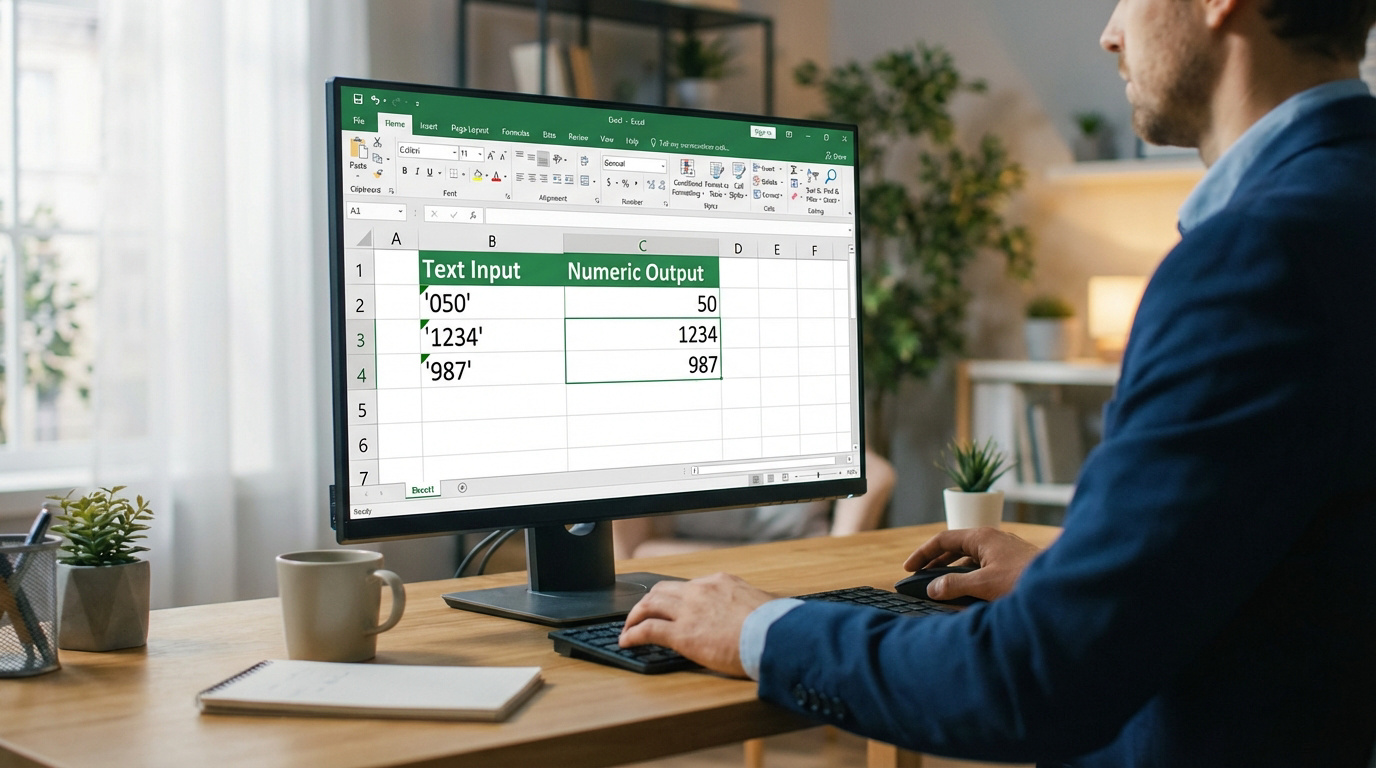
- Utilisez la fonction CNUM pour transformer instantanément des cellules texte en nombres exploitables.
- Nettoyez séparateurs et espaces avec SUBSTITUE et SUPPRESPACE avant conversion (points, espaces insécables).
- Diagnostiquez les erreurs par l'alignement, les triangles verts et les fonctions ESTNUM/ESTTEXTE.
- Privilégiez CNUM pour l'automatisation; l'outil Convertir pour traiter rapidement de grands volumes et figer les résultats.
L’essentiel à retenir : la fonction CNUM est l’outil indispensable pour transformer instantanément des données textuelles en valeurs numériques calculables. Cette solution corrige les erreurs d’alignement et les calculs impossibles, notamment lors d’exports logiciels. En combinant CNUM avec SUBSTITUE, les points deviennent des virgules exploitables. Déjà plus de 850 apprenants ont optimisé leur gestion de données grâce à ces méthodes précises. 📊
De nombreux utilisateurs font face à l’impossibilité d’effectuer des calculs car Excel traite leurs chiffres comme de simples chaînes de caractères. Ce guide pratique vous explique comment convertir texte en nombre excel pour fiabiliser vos analyses et automatiser vos rapports financiers. En maîtrisant la fonction CNUM et le nettoyage des séparateurs, vous éliminez les erreurs de formatage courantes lors des exports de données. 📊
- Solution rapide pour convertir un nombre Excel avec CNUM
- Diagnostiquer les erreurs de formatage dans vos feuilles de calcul
- Nettoyer les séparateurs décimaux pour une conversion réussie
- Extraire les valeurs numériques des chaînes de texte complexes
- Gérer les dates et les exports de logiciels comptables
- Choisir la meilleure méthode entre formule et outil natif
Solution rapide pour convertir un nombre Excel avec CNUM
Après avoir constaté que vos calculs ne fonctionnent pas, la première étape consiste à utiliser une fonction dédiée au forçage numérique.
Syntaxe de la fonction et paramètres de base
La syntaxe exacte est =CNUM(texte). L’argument texte désigne la cellule spécifique contenant la valeur problématique à transformer.
Le rôle de CNUM est de métamorphoser une chaîne de caractères en nombre pur. Cela permet enfin à Excel de reconnaître la valeur pour vos calculs. 📊
Cette méthode est la plus directe pour un dépannage immédiat. Elle règle souvent les soucis de formatage basiques rencontrés lors des imports.
Résumé des bénéfices pour le traitement de données
Transformer le texte en valeur numérique garantit la fiabilité de vos résultats. Cette manipulation simple évite les erreurs de somme ou de statistiques. ✨
En combinant cette formule à d’autres fonctions, vous gagnez un temps précieux. Plus besoin de ressaisir manuellement vos données dans chaque cellule.
Cette rigueur dans le traitement des données est indispensable pour calculer vos moyennes facilement. Vous sécurisez ainsi l’ensemble de vos analyses automatisées. ✅
Diagnostiquer les erreurs de formatage dans vos feuilles de calcul
Avant de réparer, il faut comprendre pourquoi Excel boude vos chiffres en identifiant les signes visuels de blocage.
Analyser l’alignement et les indicateurs visuels
Par défaut, Excel aligne automatiquement les nombres à droite de la cellule. Si vos données se placent à gauche, le logiciel les considère comme du texte simple. C’est votre premier signal d’alerte.
Observez ensuite les petits triangles verts situés dans le coin supérieur gauche. Ces icônes indiquent souvent un nombre stocké sous forme de texte. Il s’agit d’un avertissement natif du tableur Microsoft 📊.
Ces indices visuels permettent un diagnostic ultra-rapide. Ne les ignorez jamais lors de vos imports de fichiers externes pour éviter les erreurs de calcul.
Valider la nature des données avec ESTNUM et ESTTEXTE
Utilisez des fonctions de test spécifiques pour lever définitivement le doute sur vos cellules. Appliquez les formules ESTNUM et ESTTEXTE sur les valeurs qui vous semblent suspectes ou incohérentes.
Analysez les résultats VRAI ou FAUX renvoyés par Excel. Si la fonction ESTTEXTE confirme la présence de texte pour un chiffre, vous devrez impérativement convertir en nombre excel pour vos futures opérations.
Cette étape est indispensable pour résoudre l’erreur impossible de coller les données correctement. Un formatage propre garantit la fiabilité de vos tableaux de bord automatisés 📈.
Nettoyer les séparateurs décimaux pour une conversion réussie
Parfois, le problème ne vient pas du format global, mais d’un simple caractère mal placé comme un point ou un espace.
Corriger les points et virgules avec SUBSTITUE
Le point remplace souvent la virgule dans les exports anglo-saxons. Ce détail bloque toute opération mathématique. La fonction SUBSTITUE corrige cela en remplaçant le point par une virgule en un clin d’œil. 🎯
L’astuce consiste à imbriquer cette fonction dans CNUM. Cette formule combinée nettoie la donnée puis la transforme. Vous obtenez ainsi un résultat numérique exploitable en une seule étape logique et efficace.
C’est une méthode redoutable pour uniformiser vos bases de données. Vous évitez alors les erreurs de calcul silencieuses dans vos tableaux.
Supprimer les espaces et caractères invisibles
Les espaces superflus sont gérés via la fonction SUPPRESPACE. Ces caractères invisibles empêchent souvent Excel de reconnaître un nombre valide. La cellule reste alors au format texte malgré vos tentatives de conversion. 🛠️
Il faut aussi éliminer les caractères parasites des exports web ou ERP. Ils se cachent fréquemment avant ou après les chiffres. Ces éléments bloquent le passage au format nombre et faussent vos analyses.
Voici les éléments critiques à surveiller lors de vos imports :
- L’espace insécable souvent présent dans les exports comptables
- Les symboles de devises collés au chiffre
- Les retours à la ligne masqués
Extraire les valeurs numériques des chaînes de texte complexes
Dans des cas plus complexes, le chiffre est noyé au milieu de lettres ou de codes qu’il faut d’abord isoler.
Isoler les chiffres avec GAUCHE et DROITE
Utilisez les fonctions de texte pour récupérer les segments utiles. GAUCHE ou DROITE permettent d’extraire une partie précise d’une cellule. C’est la première étape pour nettoyer vos données brutes. 📊
Combinez NBCAR et TROUVE pour cibler des données de longueur variable. C’est indispensable quand la position du nombre change d’une ligne à l’autre. Ces fonctions calculent la position exacte du séparateur recherché.
Cette gymnastique logicielle prépare le terrain pour la conversion finale. Vous ne gardez que l’essentiel pour vos futures opérations de calcul.
Démontrer la conversion de segments de texte
Transformer des morceaux de texte extraits en véritables nombres calculables est nécessaire. Une fois isolée, la donnée brute doit repasser par l’étape de validation numérique. C’est ainsi qu’Excel reconnaît la valeur.
Abordez ensuite la suppression des symboles monétaires ou des unités de mesure. Retirer le sigle € ou kg permet de rendre la cellule exploitable mathématiquement. Vous pourrez alors convertir texte en nombre excel efficacement. ✅
Apprendre à transformer vos données en atouts stratégiques demande de la précision. En maîtrisant ces outils, vous garantissez la fiabilité de vos analyses financières ou techniques. C’est un gain de temps majeur. 🚀
Gérer les dates et les exports de logiciels comptables
Le domaine de la comptabilité est particulièrement touché par ces soucis de format, notamment lors de la manipulation des dates.
Transformer les dates textes en format numérique
Appliquer la conversion aux dates stockées sous forme de texte brut est indispensable. C’est un problème classique lors de l’importation de journaux de banque. La fonction CNUM corrige cela rapidement. 📅
Pour Excel, une date est avant tout un nombre entier. Le passage du numéro de série au format lisible se fait via les paramètres de cellule. Cela rend le chiffre compréhensible.
Cette technique garantit que vos tris chronologiques fonctionneront parfaitement. Plus aucune date ne sera ignorée par vos tableaux croisés dynamiques. Votre analyse gagne en précision.
Optimiser le traitement des flux ERP et CSV
Automatiser le nettoyage des volumes massifs de données comptables fait gagner un temps précieux. Créez une colonne de transition. Traitez tout votre export en une seule fois sans erreur.
Utilisez le collage spécial valeur pour figer vos résultats. Cela sécurise vos données une fois la conversion terminée avec succès. C’est une astuce idéale pour les exports logiciels récurrents. ✅
Il devient alors plus simple de calculer les cotisations sur le Smic avec des bases fiables. Une bonne gestion permet de convertir en nombre excel toutes vos données brutes efficacement. 🚀
Choisir la meilleure méthode entre formule et outil natif
Pour finir, il convient de comparer les formules manuelles aux outils intégrés d’Excel pour gagner encore plus en efficacité.
Comparer l’outil de conversion et la fonction CNUM
Évaluez la flexibilité de chaque méthode selon l’erreur rencontrée. La fonction CNUM est idéale pour les traitements dynamiques et automatisés. Elle s’adapte parfaitement aux changements de données en temps réel. 📊
L’outil « Convertir » surpasse les formules pour traiter des milliers de lignes sans besoin de mise à jour. Cet assistant est souvent plus rapide pour un nettoyage définitif. Il traite les colonnes entières en quelques clics seulement.
| Critère | Fonction CNUM | Outil Convertir |
|---|---|---|
| Rapidité | Moyenne | Élevée |
| Automatisation | Oui | Non |
| Facilité | Élevée | Élevée |
| Volume de données | Moyen | Élevé |
Guide de dépannage et ressources complémentaires
Vérifiez toujours si la cellule n’est pas protégée ou si un caractère spécial persiste. Parfois, un espace invisible bloque la conversion. Testez alors la fonction SUPPRESPACE pour nettoyer vos cellules.
Des tutoriels avancés peuvent vous aider à automatiser ces tâches avec des macros. Explorez les ressources de Morpheus Formation pour monter en compétence. Leurs experts ont déjà formé plus de 850 apprenants. ✨
Maîtriser ces outils est un atout pour réussir votre projet entrepreneurial avec brio. Une gestion de données précise fiabilise vos prévisions financières. C’est un gain de temps précieux au quotidien.
Maîtriser la fonction CNUM et l’outil SUBSTITUE permet de convertir texte en nombre excel instantanément. Identifiez visuellement les erreurs d’alignement pour agir vite et automatiser vos imports comptables. Libérez dès maintenant tout le potentiel de vos analyses de données grâce à un formatage impeccable !
FAQ
Comment transformer rapidement un texte en nombre sur Excel ?
La méthode la plus efficace consiste à utiliser la fonction CNUM. Il vous suffit de saisir la formule =CNUM(A1), où A1 représente la cellule contenant la valeur textuelle, pour forcer Excel à la reconnaître comme un nombre pur. 📊
Cette manipulation est idéale pour corriger les données issues d’exports de logiciels qui s’alignent souvent à gauche, signe qu’elles sont traitées comme du texte et non comme des valeurs calculables.
Comment identifier si une cellule Excel contient du texte ou un nombre ?
Vous pouvez utiliser les fonctions de diagnostic ESTNUM ou ESTTEXTE. Par exemple, =ESTNUM(B5) renverra VRAI si la donnée est déjà numérique, et FAUX s’il s’agit encore d’une chaîne de caractères.
Un autre indicateur visuel simple est l’alignement par défaut : les nombres se placent à droite de la cellule, tandis que le texte reste à gauche. Un petit triangle vert dans le coin supérieur peut aussi signaler un nombre stocké au format texte.
Quelle formule utiliser pour convertir un point en virgule avant la conversion ?
Si vos données utilisent des points comme séparateurs décimaux, combinez CNUM avec la fonction SUBSTITUE. Utilisez la formule suivante : =CNUM(SUBSTITUE(B9;".";",")) pour un résultat immédiat.
Cette astuce permet de nettoyer la donnée en remplaçant le point par une virgule avant que la fonction de conversion ne valide la valeur finale. C’est un gain de temps précieux pour traiter des fichiers anglo-saxons. ⏱️
Est-il possible de convertir des dates stockées en format texte ?
Oui, la fonction CNUM fonctionne parfaitement pour transformer une date « texte » en son numéro de série Excel. Une fois la conversion effectuée, il suffit d’appliquer un format de cellule « Date » pour rendre la valeur lisible.
Cette technique garantit que vos tris chronologiques et vos tableaux croisés dynamiques traiteront correctement vos informations temporelles, notamment après l’importation de journaux bancaires ou comptables.
Comment supprimer les espaces qui bloquent la conversion numérique ?
Pour éliminer les caractères invisibles ou les espaces superflus, utilisez la fonction SUPPRESPACE avant d’appliquer votre conversion. Ces éléments parasites empêchent souvent Excel d’interpréter correctement les chiffres.
En imbriquant vos fonctions, par exemple =CNUM(SUPPRESPACE(A1)), vous nettoyez et convertissez votre base de données en une seule étape logique. C’est une méthode redoutable pour uniformiser des exports ERP complexes. 🚀




0 commentaires