
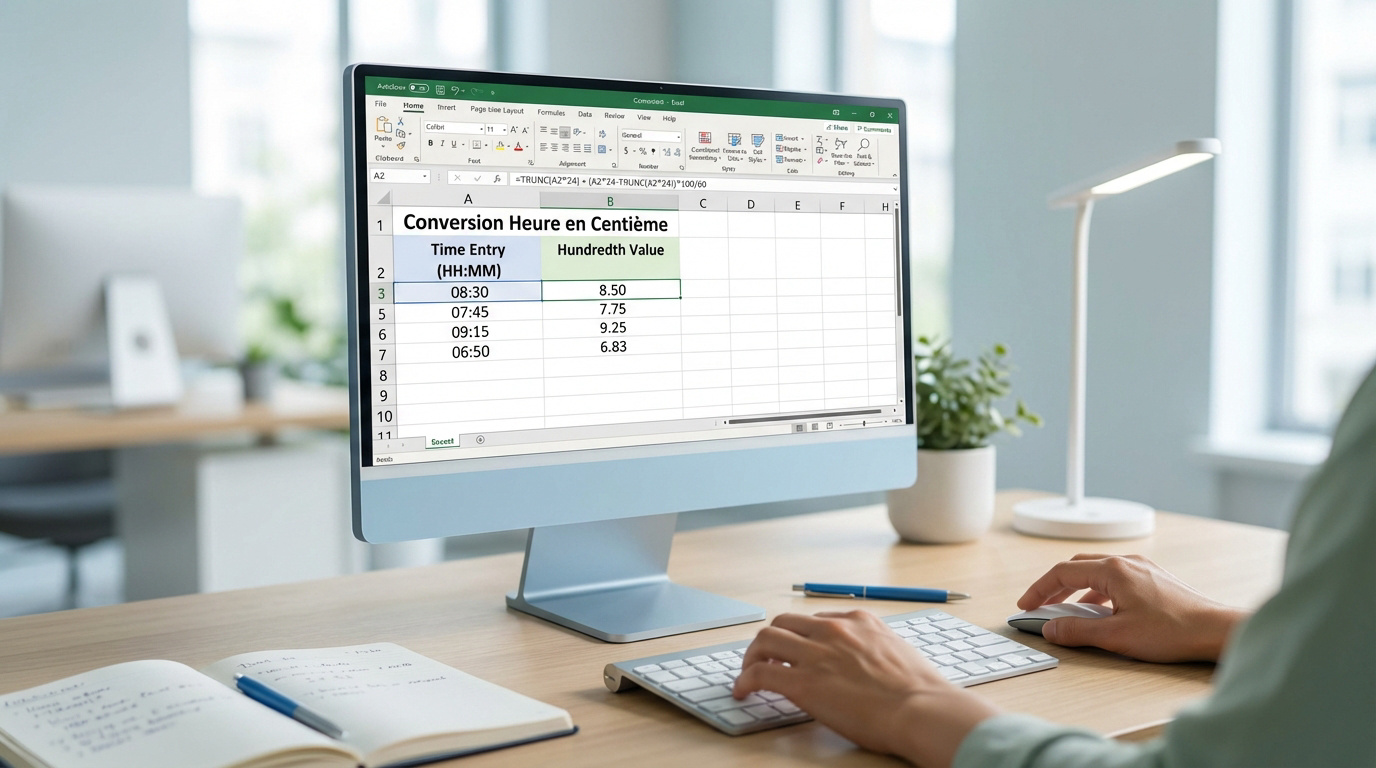
- Utilisez TRONQUE pour isoler les heures, puis convertissez les minutes en décimal en divisant par 60 pour obtenir des heures fiables pour la paie.
- Ne confondez pas 30 minutes avec 0,3. 30 divisé par 60 = 0,5. Vérifiez le format cellule (Nombre, pas Heure).
- Automatisez sur des colonnes: étendez la formule, verrouillez les références, gérez cellules vides et adaptez l'affichage pour reporting humain.
L’essentiel à retenir : la fonction TRONQUE permet de convertir des heures sexagésimales en centièmes pour fiabiliser les calculs de paie. Cette méthode isole les minutes pour les diviser par 60, transformant ainsi 6h45 en 6,75. C’est indispensable pour multiplier une durée par un taux horaire sans erreur mathématique. ⏱️
Ignorer que 30 minutes correspondent à 0,5 heure et non 0,3 peut fausser l’intégralité de votre rentabilité comptable. Ce guide détaille la méthode pour réussir votre conversion heure en centième excel grâce à la fonction TRONQUE. Vous apprendrez à transformer vos durées en données décimales fiables pour automatiser vos feuilles de temps sans aucune erreur de calcul. 🚀
- Formule de conversion heure en centième sur Excel
- 3 étapes pour décomposer la logique mathématique
- Comment automatiser vos feuilles de temps sans erreur ?
- Cas pratiques et expertise Morpheus Formation
Formule de conversion heure en centième sur Excel
Après avoir constaté la difficulté de manipuler des heures brutes dans un tableur, voyons la solution technique immédiate pour transformer vos données.
La syntaxe prête à l’emploi pour vos calculs
Utilisez la fonction TRONQUE pour isoler les heures entières sans aucun arrondi. Cette base indispensable garantit un calcul propre en extrayant uniquement la partie avant la virgule. C’est le point de départ pour une conversion fiable. 📊
Ensuite, soustrayez cette valeur entière du total. Divisez le reste par 60 pour transformer vos minutes en décimales enfin exploitables.
Pensez à résoudre l’erreur impossible de coller les données tableur si la formule refuse de s’appliquer.
Le dilemme de l’affichage 6,30 versus 6h30
Identifiez bien la confusion entre saisie décimale et format horaire. Excel interprète 6,30 comme un simple nombre et non une durée. Cette nuance fausse systématiquement vos calculs de paie et vos totaux de fin de mois.
L’impact sur la facturation est réel. Trente minutes valent 0,5 heure, pas 0,3. Une erreur de vingt minutes par ligne devient vite catastrophique pour votre rentabilité globale. Soyez donc vigilant sur ce point précis.
Vérifiez toujours vos formats de cellule avec soin. La valeur réelle stockée par le logiciel diffère souvent de l’affichage visuel que vous percevez.
Pourquoi Excel exige cette manipulation spécifique
Le temps repose sur une base sexagésimale de 60 minutes. Les mathématiques classiques utilisent la base 100. Cette différence structurelle impose une conversion systématique pour additionner des durées correctement. ✨
Transformer vos données en fractions de cent est crucial. C’est l’unique moyen d’obtenir des totaux fiables sur des colonnes de durées. Sans cette étape, vos sommes mathématiques resteront simplement fausses.
Cette méthode simplifie grandement votre gestion quotidienne. Elle permet un lien direct et rapide avec vos taux horaires monétaires habituels.
3 étapes pour décomposer la logique mathématique
Pour maîtriser parfaitement cet outil, décomposons maintenant le processus en trois étapes simples et logiques.
Extraire les heures entières avec la fonction TRONQUE
Utilisez TRONQUE pour supprimer la partie décimale. Contrairement à un arrondi, cette fonction coupe net après la virgule. C’est crucial pour garder l’heure exacte. Prenez l’exemple de 6,5 qui devient simplement 6.
Validez la stabilité du résultat. Cette étape isole parfaitement le chiffre des heures pleines avant tout autre calcul mathématique.
Cette fonction évite les erreurs de report. Elle garantit une base de travail saine pour la suite de l’opération. 📊
Transformer le reliquat de minutes sur une base 60
Soustrayez l’entier de la valeur initiale. Cela permet d’isoler uniquement les minutes restantes. C’est la partie la plus délicate du calcul pour un débutant.
Appliquez la division par 60. On obtient alors le ratio décimal exact. Par exemple, 15 minutes deviennent 0,25 heure après cette opération mathématique simple mais essentielle.
Multipliez par 100 si vous travaillez en pourcentages. Sinon, gardez la valeur décimale standard pour vos tableaux.
Fusionner les blocs pour le résultat final
Additionnez la partie entière et la partie convertie. Le résultat final apparaît enfin au format centième. C’est ce chiffre que vous utiliserez pour vos calculs de coûts. ⚙️
Vérifiez la cohérence avec un test rapide. Pour 45 minutes, vous devez obtenir 0,75. Si le résultat diffère, revoyez vos parenthèses dans la formule Excel.
Comparez l’affichage et la valeur stockée. Assurez-vous que la cellule est bien en format Nombre et non Heure. Votre conversion heure en centième excel est terminée ! ✨
Comment automatiser vos feuilles de temps sans erreur ?
Une fois la logique comprise, il est temps de passer à la vitesse supérieure en automatisant vos tableaux de bord.
Déploiement de la formule sur des listes de pointage
Étendre le calcul sur une colonne complète. Utilisez la poignée de recopie pour gagner du temps. C’est la méthode la plus efficace pour traiter des centaines de lignes.
Verrouiller les références de cellules avec le signe $. Cela assure la stabilité de vos formules lors des déplacements. Évitez ainsi les décalages de calcul malencontreux.
Gérer les cellules vides. Utilisez une condition SI pour éviter l’affichage d’erreurs inesthétiques.
Tableau de conversion rapide pour les minutes clés
Fournir des repères visuels pour un contrôle rapide. Cela aide à mémoriser les ratios les plus fréquents au quotidien.
| Minutes | Centièmes (Décimal) | Exemple de durée |
|---|---|---|
| 10 min | 0.17 | 1.17 h |
| 15 min | 0.25 | 1.25 h |
| 30 min | 0.50 | 1.50 h |
| 45 min | 0.75 | 1.75 h |
| 50 min | 0.83 | 1.83 h |
Ce mémo visuel réduit drastiquement les fautes de saisie. Gardez-le toujours à portée de clic. ⏱️
Éviter les erreurs de saisie numérique classiques
Alerter sur l’usage des points et des virgules. Selon vos paramètres régionaux, Excel peut rejeter votre saisie. Vérifiez bien vos options système avant de commencer.
Corriger les formats de cellules trompeurs. Parfois, un arrondi automatique masque la réalité de vos données. Utilisez le format Standard pour voir la valeur brute.
Prévenir les décalages lors des imports. Les fichiers CSV externes demandent souvent un nettoyage préalable des séparateurs. 📊
Cas pratiques et expertise Morpheus Formation
Voyons maintenant comment appliquer ces connaissances à des situations réelles de gestion d’entreprise et comment aller plus loin.
Calcul des heures supplémentaires et moyennes
Sommer les temps de travail hebdomadaires devient fluide. La conversion en centièmes facilite grandement le calcul des majorations. Consultez ce guide sur le 39h : calcul des heures par mois et exemples concrets.
Calculer une moyenne mensuelle devient un jeu d’enfant. Multipliez simplement vos centièmes par le taux horaire. Vous obtenez alors un coût monétaire direct et précis.
Voici les bénéfices constatés :
- Calcul de paie simplifié
- Précision des coûts
- Intégration ERP facilitée
Inverser le calcul pour repasser en minutes
Présenter la méthode inverse est utile pour le reporting. Parfois, vos clients préfèrent lire 7h30 plutôt que 7,5. Il faut alors multiplier la partie décimale par 60.
Isoler la partie après la virgule avec une soustraction. Reconstituez ensuite l’affichage final via une concaténation. Vos rapports seront ainsi beaucoup plus lisibles et professionnels.
Cette double compétence assure une flexibilité totale. Vous jonglez entre besoins comptables et besoins de communication humaine. 📊
Accompagnement expert avec Morpheus Formation
Morpheus Formation est un organisme certifié Qualiopi. Notre approche moderne privilégie la pratique immédiate. Nous transformons vos difficultés techniques en automatismes fluides et efficaces.
Découvrez nos formations éligibles au CPF. C’est l’occasion idéale pour monter en compétence sans frais. Profitez de nos ressources gratuites pour booster votre productivité dès aujourd’hui.
Nos webinaires réguliers abordent ces problématiques concrètes. Rejoignez une communauté d’apprenants motivés par l’excellence opérationnelle sur Excel. ✨
Maîtriser la fonction TRONQUE sécurise vos calculs de paie dès aujourd’hui. Cette conversion d’heure en centième sur Excel garantit des totaux fiables et une facturation précise. Automatisez vos tableaux avec Morpheus Formation pour transformer durablement votre productivité opérationnelle. Optimisez vos flux maintenant pour un pilotage financier sans faille ! 🚀
FAQ
Quelle est la formule Excel pour convertir une heure en centième ?
Pour transformer une durée comme 6,30 (6h30) en format décimal, vous devez utiliser la fonction TRONQUE. La formule complète est : =TRONQUE(B5;0)+((B5-TRONQUE(B5;0))/60*100). 📊
Cette méthode isole d’abord les heures entières, puis convertit le reliquat des minutes en base 100. C’est l’étape indispensable pour réaliser des calculs de paie ou de rentabilité précis sur votre tableur.
Pourquoi 30 minutes correspondent-elles à 0,50 en centièmes ?
Le temps humain fonctionne sur une base de 60 minutes, alors que les mathématiques utilisent la base 100. En divisant 30 par 60, on obtient 0,5, ce qui représente exactement la moitié d’une heure. ⏱️
Il est crucial de ne pas confondre l’affichage 6,30 avec la valeur numérique 6,30. Sans cette conversion, vos sommes totales de durées seront mathématiquement fausses et fausseront vos facturations.
Comment transformer des minutes en heures décimales sur Excel ?
Pour convertir un volume de minutes en centièmes, il suffit de diviser le nombre de minutes par 60. Par exemple, 45 minutes divisées par 60 donnent un ratio de 0,75 heure. 📉
Si vous gérez des listes de pointage, assurez-vous que vos cellules sont bien au format Nombre. Cela permet d’additionner vos colonnes de temps comme de simples chiffres pour obtenir des totaux fiables.
Est-il possible d’automatiser le calcul des heures supplémentaires ?
Absolument, l’automatisation est recommandée pour éviter les erreurs de saisie manuelle. En utilisant la poignée de recopie, vous pouvez étendre votre formule de conversion sur l’ensemble de votre feuille de temps en un clic. 🚀
Pour aller plus loin, Morpheus Formation propose des cursus éligibles au CPF. Nos experts vous accompagnent pour transformer ces manipulations techniques en automatismes fluides pour votre gestion quotidienne.




0 commentaires