
- MOYENNE.SI automatise le calcul d'une moyenne selon un critère précis (texte, nombre ou date).
- Syntaxe : =MOYENNE.SI(plage; critère; [somme_plage]) et respect strict de l'ordre des arguments.
- Liez le critère à une cellule et utilisez l'esperluette (&) pour des formules dynamiques.
- Opérateurs logiques et jokers (*, ?) permettent recherches partielles, dates et filtres textuels précis.
- MOYENNE.SI est limité à un critère; passez à MOYENNE.SI.ENS pour plusieurs filtres et traitez #DIV/0! avec SIERREUR.
L’essentiel à retenir : la fonction MOYENNE.SI automatise le calcul d’une moyenne basée sur un critère précis (texte, nombre ou date). Cet outil élimine le tri manuel fastidieux, garantissant une analyse de données fiable et rapide. Pour une flexibilité maximale, l’utilisation de l’esperluette (&) permet de lier dynamiquement vos formules à des cellules de saisie externes. 📊
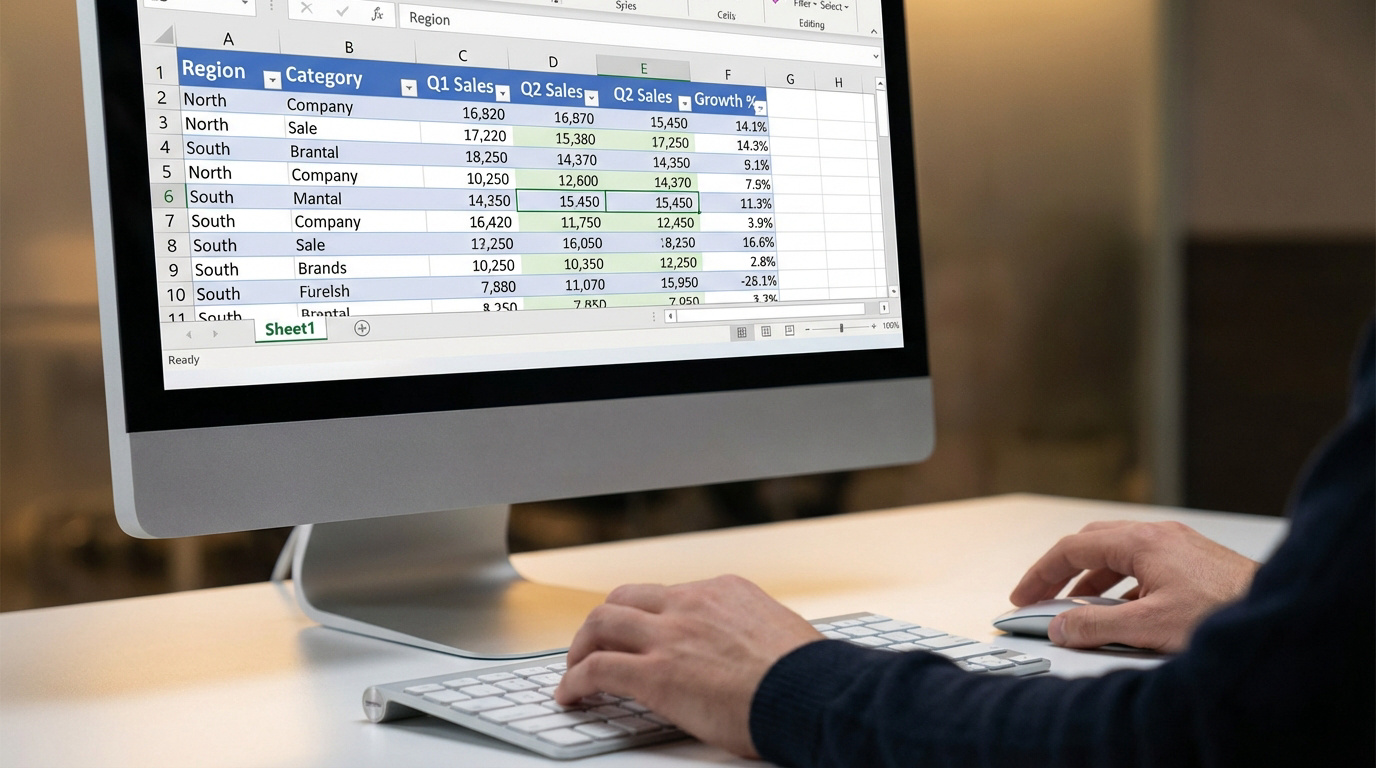
Vous fixez votre écran, frustré par ce tableau de ventes qui mélange toutes vos régions alors que vous devez isoler la performance du secteur Nord. Apprendre comment calculer moyenne excel avec précision devient alors une priorité pour ne plus perdre de temps en tris manuels fastidieux. Cet article vous guide pas à pas pour maîtriser la fonction moyenne si excel, un outil dynamique qui automatise vos analyses selon vos propres critères. 📊 Grâce à nos exemples concrets, vous saurez enfin filtrer vos données avec agilité pour obtenir des résultats fiables immédiatement.
- Calculer une moyenne si Excel contient des conditions précises
- Maîtriser la syntaxe et les arguments de la formule
- Guide complet pour rédiger vos critères de sélection
- Exemples pratiques pour vos tableaux de bord
- Rendre vos calculs flexibles avec les références de cellules
- Comparaison avancée et résolution des erreurs courantes
Calculer une moyenne si Excel contient des conditions précises
Après avoir introduit l’importance de l’analyse de données, nous allons voir pourquoi la fonction MOYENNE.SI est un outil de tri indispensable.
Utilité du calcul conditionnel pour l’analyse de données
Filtrer vos valeurs est vital pour une analyse pertinente. Cela permet d’isoler des tendances spécifiques sans polluer le résultat global par des données hors sujet. Vous ciblez l’essentiel précisément.
Le gain de productivité est immédiat pour vos équipes. Le tri manuel est une perte de temps monumentale sur des fichiers complexes. La formule automatise tout en un clin d’œil. ⚡
La fiabilité de vos rapports est enfin garantie. Une formule ne fait pas d’erreur d’inattention contrairement à un humain fatigué. C’est mathématiquement exact.
Différence entre la fonction MOYENNE et MOYENNE.SI
La fonction classique prend tout, même l’inutile, ce qui fausse parfois la vision globale. La version conditionnelle cible uniquement ce qui compte pour votre analyse précise. Elle écarte les valeurs non pertinentes selon vos critères.
La précision pour les rapports financiers devient alors chirurgicale. Les chiffres sont plus parlants et surtout plus justes pour la direction. Vous évitez les interprétations biaisées.
Utilisez cet outil pour calculer vos moyennes facilement au quotidien. C’est la méthode la plus efficace pour obtenir des résultats cohérents sans effort supplémentaire.
Scénarios concrets d’utilisation en entreprise
Les cas d’usage réels sont nombreux dans le monde professionnel. On peut citer le calcul des primes commerciales ou l’analyse fine des stocks dormants. C’est concret pour le lecteur. 📈
Voici quelques exemples d’applications courantes :
- Calcul de la performance par région
- Moyenne des salaires par département
- Analyse des délais de livraison
Les gestionnaires de projet utilisent aussi cet outil régulièrement. Ils suivent les budgets consommés par phase spécifique de développement pour garder le contrôle financier.
Rapidité de traitement sur les gros volumes de cellules
Sur des milliers de lignes, Excel reste fluide avec cette fonction. C’est un avantage majeur pour les gros fichiers de données massives. Le temps de calcul est quasi instantané.
Les formules directes sont plus légères que des macros complexes ou des tableaux croisés dynamiques inutiles. Vous évitez ainsi d’alourdir inutilement votre classeur de travail. 💻
La stabilité du logiciel est préservée lors de vos manipulations. Un calcul bien structuré ne fera jamais planter votre session de travail habituelle, même avec des critères variés.
Maîtriser la syntaxe et les arguments de la formule
Maintenant que nous comprenons l’intérêt stratégique, penchons-nous sur la structure technique pour écrire une formule sans erreur.
Le rôle déterminant de la plage de cellules
Définissez d’abord la zone de recherche. C’est l’endroit précis où Excel va scanner vos données. Sans une plage bien définie, le calcul ne peut simplement pas démarrer.
Précisez ensuite les types de données acceptés. On parle ici de nombres, de noms ou même de dates. La cohérence de cette zone est primordiale.
Grâce à ces réglages, optimisez vos processus de traitement de données. Une structure claire garantit des résultats fiables et rapides. 📊
Définition précise du critère de sélection
Expliquez comment formuler la condition. C’est le filtre qui isole les données pertinentes. Sans lui, vous effectuez une simple moyenne. Soyez très précis dans votre écriture pour éviter les bugs lors du calcul.
Mentionnez l’importance capitale des guillemets. Pour tout ce qui n’est pas purement numérique, ils sont obligatoires. C’est l’erreur la plus fréquente chez les débutants sur Excel.
Testez toujours votre critère. Un petit oubli bloque tout le résultat final.
Quand utiliser l’argument optionnel somme_plage
Identifiez les situations de décalage. Parfois, la zone de test est différente de la zone de calcul. C’est là que cet argument devient indispensable pour votre analyse.
Expliquez le comportement par défaut. Si vous laissez cet argument vide, Excel calcule sur la première plage. C’est pratique mais limité pour les analyses croisées complexes.
| Argument | Utilité | Obligatoire | Exemple |
|---|---|---|---|
| Plage | Zone à tester | Oui | B3:B14 |
| Critère | Condition appliquée | Oui | « chaise » |
| Somme_plage | Valeurs à moyennner | Non | C3:C14 |
Importance de l’ordre des arguments dans la cellule
Prévenez les erreurs de logique. Inverser les arguments est fatal pour le résultat. Le logiciel ne comprendra pas votre intention réelle de calcul et renverra un échec. ⚠️
Montrez l’impact d’une inversion. Si vous placez la somme_plage au début, Excel renverra une erreur ou un chiffre absurde. Restez donc vigilant lors de la saisie manuelle.
Utilisez l’assistant de fonction. C’est une béquille utile pour ne pas se tromper dans l’ordre des points-virgules.
Guide complet pour rédiger vos critères de sélection
Une fois la structure maîtrisée, il faut savoir parler le langage d’Excel en utilisant les bons opérateurs.
Utilisation des opérateurs logiques standards
Listez les symboles de comparaison. Utilisez le supérieur, l’inférieur ou le signe différent. Ce sont les outils de base pour filtrer vos chiffres efficacement.
Expliquez la syntaxe correcte. Ces signes doivent souvent être entre guillemets. C’est une règle stricte du moteur de calcul pour interpréter la condition.
Ne confondez pas les signes. Une erreur de sens change totalement votre analyse statistique en un clin d’œil.
Filtrer les données avec des dates précises
Présentez la méthode temporelle. On peut calculer une moyenne sur un mois précis. C’est idéal pour suivre l’évolution d’un projet au fil du temps.
Expliquez la gestion du format. Excel voit les dates comme des nombres. Il faut donc respecter le format local pour que le filtre fonctionne.
Pensez à l’organisation, comme pour une actualisation France Travail, afin de bien maîtriser vos échéances. La rigueur est ici votre meilleure alliée. 📅
Manipuler les chaînes de texte exactes
Ciblez une catégorie spécifique. Vous pouvez isoler un nom de produit ou un vendeur précis. Cela permet une analyse granulaire de vos performances commerciales.
Soulignez la question de la casse. En général, Excel ne fait pas la différence entre majuscules et minuscules. C’est un soulagement pour la saisie rapide.
Attention aux espaces cachés. Un espace en trop à la fin d’un mot peut faire échouer votre filtre de texte.
Astuces pour les recherches partielles avec jokers
Utilisez l’astérisque intelligemment. Elle remplace n’importe quelle suite de caractères. C’est parfait pour trouver tous les mots commençant par une racine commune.
Détaillez le point d’interrogation. Il remplace exactement un seul caractère. C’est très utile pour les codes produits ayant des variantes de format fixes.
Combinez ces outils. Ils offrent une flexibilité incroyable pour traiter des bases de données mal rangées ou hétérogènes. 🚀
Exemples pratiques pour vos tableaux de bord
Passons de la théorie à la pratique avec des exemples que vous pouvez copier immédiatement dans vos classeurs.
Calculer une moyenne sur une colonne unique
Le cas le plus simple consiste à appliquer un critère directement sur la plage à moyenner. Si vous avez une liste de notes, vous pouvez isoler les scores spécifiques. C’est la configuration de base pour analyser des résultats rapidement.
Cette méthode est idéale pour récupérer ses bulletins scolaires et en extraire une tendance globale. Vous gagnez en clarté sans multiplier les manipulations complexes. L’efficacité est ici le maître-mot.
La formule est courte. Elle se rédige en quelques secondes seulement. C’est un automatisme précieux. 📊
Analyser des performances selon des catégories textuelles
Imaginez maintenant un tableau de ventes réparti par zone géographique. Vous souhaitez connaître la performance moyenne du secteur Nord uniquement. Cette approche permet de segmenter vos résultats avec une grande précision.
Pour réussir ce reporting propre, votre structure source doit être rigoureuse. Il faut une colonne dédiée aux noms de régions et une autre pour les montants. La fonction fera alors la correspondance automatiquement.
Voici les données types que vous pouvez traiter :
- Région Nord
- Chiffre d’affaires
- Volume de ventes
- Panier moyen
Extraire des tendances basées sur des seuils numériques
Isolez les valeurs fortes pour affiner votre vision stratégique. Vous pouvez décider de ne moyenner que les ventes dépassant mille euros. Cela permet d’identifier vos meilleurs éléments et vos produits phares.
Cette technique est redoutable pour traiter les anomalies de votre fichier. En filtrant les valeurs trop basses, vous comprenez mieux le potentiel réel de votre activité quotidienne. Vous évitez ainsi de fausser vos statistiques.
C’est un outil d’aide à la décision. Les chiffres parlent enfin clairement pour votre stratégie. Tout devient limpide. 💡
Gérer les critères temporels dynamiques
Obtenez la moyenne des factures récentes en un clin d’œil. Utilisez des critères comme « supérieur au premier du mois » dans vos réglages. Votre tableau se mettra à jour tout seul à chaque saisie.
Adaptez le critère sans tout casser dans votre document. En changeant juste une date de référence, tout le calcul recalculera les nouvelles moyennes. C’est un gain de temps énorme pour vos suivis.
Cette agilité facilite grandement le calcul des heures par mois au sein de vos équipes. La gestion devient alors un jeu d’enfant. ✨
Rendre vos calculs flexibles avec les références de cellules
Pour aller plus loin, nous allons rendre nos formules interactives en les liant à des cellules de saisie.
Lier un critère à une cellule externe
Ne figez plus vos critères. Liez la formule à une cellule où vous tapez votre recherche. Le résultat change instantanément sous vos yeux.
Créez des rapports interactifs. Vos collègues pourront tester différents seuils sans toucher à la complexité des formules cachées. C’est plus pro.
C’est la base du tableau de bord moderne. L’utilisateur garde le contrôle sur l’analyse sans risque.
Maîtriser l’opérateur de concaténation et l’esperluette
Domptez la syntaxe complexe. Pour mélanger un signe « > » et une cellule, il faut utiliser l’esperluette. C’est le secret pour fusionner du texte et des valeurs dynamiques proprement.
Évitez les fautes de frappe. Les guillemets ne doivent entourer que le signe logique. L’oubli de l’esperluette est la cause numéro un des erreurs.
Observez bien l’exemple. Un seul caractère mal placé et tout s’arrête.
Avantages de la mise à jour automatique des résultats
Valorisez la réactivité. Dès que vous modifiez une donnée source, la moyenne s’ajuste. Vous avez toujours une vision en temps réel de votre business.
Facilitez les simulations. Testez des scénarios « et si » en changeant simplement une valeur de référence. C’est un outil puissant pour la prévision.
Améliorez la gestion de vos prêts avec l’automatisation. Ces méthodes garantissent une fiabilité constante 📈.
Éviter les erreurs de saisie manuelle dans les formules
Utilisez des listes déroulantes. C’est le meilleur moyen de sécuriser l’entrée du critère. On évite ainsi les fautes d’orthographe qui cassent le calcul.
Protégez vos cellules. Verrouillez les formules pour que personne ne puisse les modifier par accident. Votre outil restera fiable.
La simplicité est une vertu. Moins l’utilisateur écrit, moins il y a de risques de bugs.
Comparaison avancée et résolution des erreurs courantes
Pour finir, voyons comment surmonter les obstacles techniques et quand passer à la vitesse supérieure.
Limites du critère unique face au multi-critères
Identifiez le besoin de complexité. Parfois, un seul filtre ne suffit plus. Si vous voulez moyenner par région ET par mois, il faut changer de fonction immédiatement.
Passez à la version ENS. La structure change car la plage de calcul arrive en premier. C’est une gymnastique mentale nécessaire pour progresser.
Anticipez vos besoins. Un bon tableau prévoit déjà plusieurs critères possibles.
Résoudre l’erreur de division par zéro
Analysez le message d’erreur. Excel renvoie ce code quand aucun critère n’est trouvé. C’est mathématique : on ne peut pas diviser par rien.
Utilisez la fonction SIERREUR. Elle permet de nettoyer l’affichage en remplaçant l’erreur par un zéro ou un texte vide. C’est beaucoup plus esthétique.
- Vérifier l’orthographe du critère
- Contrôler le format des données
- Utiliser SIERREUR pour masquer
Comportement face aux cellules vides ou nulles
Précisez le traitement des zéros. Un vrai zéro compte dans la moyenne. Une case vide, en revanche, est totalement ignorée par le moteur de calcul.
Comprenez l’impact sur le résultat. Si vous oubliez des données, votre dénominateur baisse. Cela peut fausser radicalement votre perception de la réalité.
Nettoyez vos bases. Une donnée manquante n’est pas la même chose qu’une performance nulle.
Compléter l’analyse avec NB.SI et SOMME.SI
Montrez la complémentarité. La moyenne seule ne dit pas tout. Savoir combien d’éléments sont comptés donne du relief à votre chiffre final.
Vérifiez la cohérence. En divisant la somme par le nombre d’éléments, vous devez retrouver votre moyenne. C’est un excellent test d’autocontrôle.
Pour aller plus loin, consultez ce guide pratique pour s’organiser. 📊
Maîtriser la fonction MOYENNE.SI transforme vos analyses de données en outils de décision précis et automatisés. Appliquez dès maintenant ces critères logiques pour isoler vos indicateurs clés et gagner en productivité. Optimisez votre gestion sur Excel pour piloter vos performances avec une fiabilité absolue ! 🚀
FAQ
Comment utiliser la fonction MOYENNE.SI dans Excel ?
Pour utiliser cette fonction, vous devez saisir la syntaxe =MOYENNE.SI(plage; critère; [somme_plage]). La « plage » désigne les cellules à tester, le « critère » définit la condition, et la « somme_plage » est la zone optionnelle contenant les valeurs à moyenner. 📊
Si vous souhaitez calculer la moyenne des valeurs d’une zone en fonction de cette même zone, vous pouvez omettre le dernier argument. N’oubliez pas de mettre vos critères textuels ou logiques entre guillemets pour qu’ils soient reconnus.
Est-il possible de calculer une moyenne avec plusieurs conditions ?
La fonction MOYENNE.SI est limitée à un seul critère de sélection. Si votre analyse nécessite de croiser plusieurs données, comme une région et une période précise, vous devrez utiliser la fonction MOYENNE.SI.ENS.
Cette variante plus avancée place la plage de calcul en premier argument, suivie de chaque plage de critères et de son critère associé. C’est l’outil idéal pour des rapports de gestion complexes et détaillés.
Comment intégrer une référence de cellule dans mon critère ?
Pour rendre votre calcul dynamique, vous pouvez lier votre critère à une cellule externe (par exemple A1). Si vous utilisez un opérateur logique comme « supérieur à », utilisez l’esperluette pour la concaténation : « > »&A1. 🔗
Cette méthode permet de modifier instantanément le résultat de votre moyenne en changeant simplement la valeur de la cellule de référence. C’est une excellente pratique pour créer des tableaux de bord interactifs et fluides.
Pourquoi ma formule Excel affiche-t-elle une erreur de division par zéro ?
L’erreur #DIV/0! apparaît généralement lorsque la fonction ne trouve aucune cellule répondant à votre critère dans la plage sélectionnée. Mathématiquement, Excel ne peut pas diviser une somme par un nombre d’éléments nul.
Pour corriger cela, vérifiez l’orthographe de vos critères ou l’absence d’espaces cachés dans vos données. Vous pouvez également encapsuler votre formule dans une fonction SIERREUR pour afficher un résultat plus propre ou un zéro.
Peut-on faire une moyenne sur du texte partiel avec des jokers ?
Absolument, Excel permet l’usage de caractères génériques pour des recherches flexibles. L’astérisque () remplace une suite de caractères, tandis que le point d’interrogation (?) remplace un caractère unique. ✨
Par exemple, le critère « bureau » permettra de moyenner toutes les lignes commençant par ce mot, quelle que soit la suite du texte. C’est une solution parfaite pour traiter des bases de données dont la nomenclature n’est pas parfaitement uniforme.




0 commentaires