
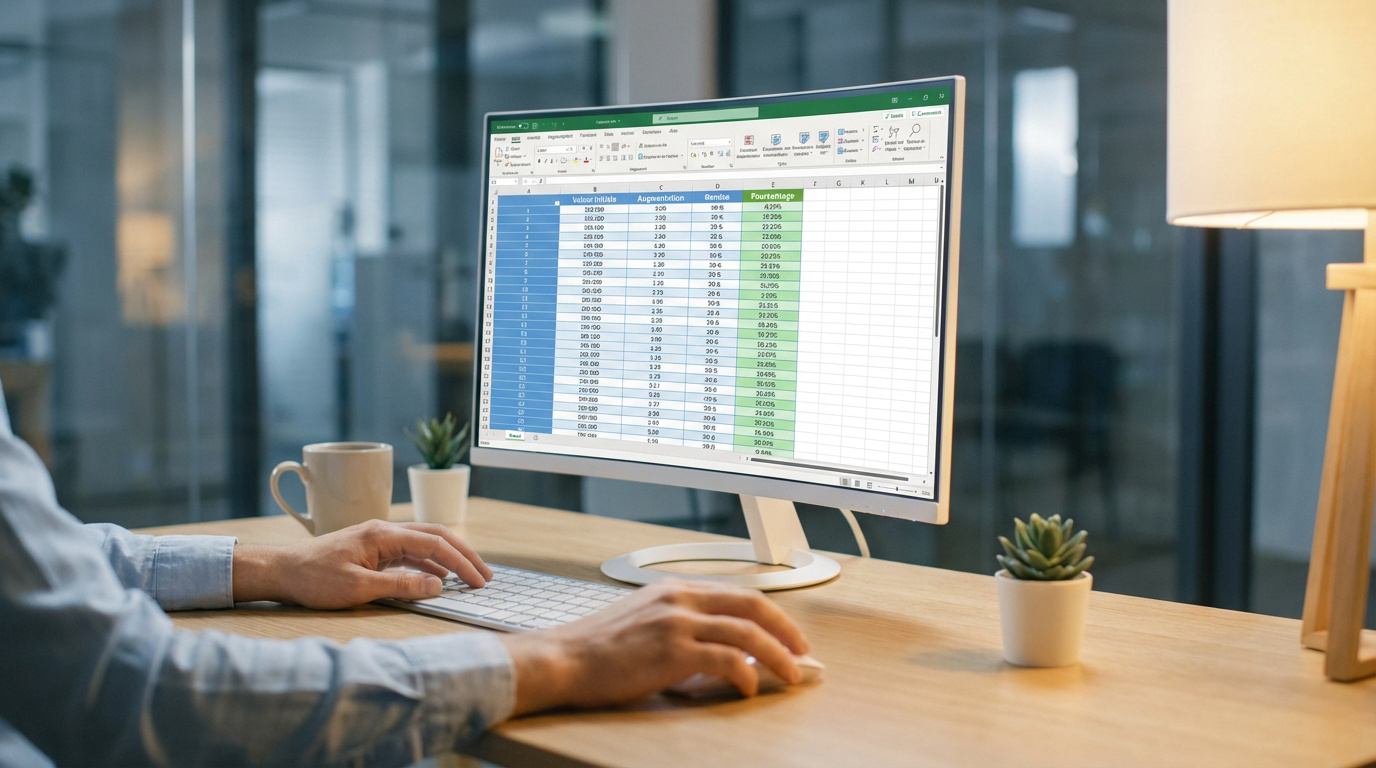
- Calculer une part du total: =valeur/total, formatez en pourcentage (Ctrl+Maj+%).
- Mesurer l'évolution: (Valeur finale - Valeur initiale) / Valeur initiale, parenthèses obligatoires.
- Automatiser sans erreurs: verrouillez les références avec $ (F4) et vérifiez les diviseurs pour éviter #DIV/0!.
- Calculs pondérés fiables: =SOMMEPROD(plage_valeurs;plage_poids) / SOMME(plage_poids) pour moyennes pondérées.
L’essentiel à retenir : la maîtrise des pourcentages sur Excel repose sur des formules clés comme (Valeur Finale – Valeur Initiale) / Valeur Initiale pour l’évolution. Ces outils permettent d’automatiser vos analyses de données 📈. Un point différenciant : l’usage de SOMMEPROD est indispensable pour calculer des moyennes pondérées fiables, garantissant une vision stratégique juste de vos performances 🚀.
Vous fixez votre tableau de bord sans savoir comment calculer les pourcentages sur excel pour analyser vos ventes ou vos remises. Cette situation courante freine votre productivité, mais rassurez-vous, maîtriser ces formules devient un jeu d’enfant avec les bonnes méthodes 📊. Ce guide pratique vous transmet les clés pour automatiser vos calculs d’évolution, de répartition et de moyennes pondérées en quelques clics seulement. 🚀
- Calculer le pourcentage d’une valeur par rapport au total
- Mesurer une évolution : hausse ou baisse entre deux chiffres
- Appliquer un taux de variation à un montant initial
- 3 astuces pour automatiser vos calculs sans erreurs
- Calculer une moyenne pondérée avec la fonction SOMMEPROD
Calculer le pourcentage d’une valeur par rapport au total
Après avoir ouvert votre tableur, la première étape consiste à comprendre la logique arithmétique de base pour diviser une partie par son ensemble.
Formule mathématique et logique Excel
Le calcul repose sur une division simple. La cellule de la part est divisée par celle du total. C’est la base de toute analyse de données. Utilisez =B2/C2 comme exemple type.
Illustrons cela avec une répartition de budget marketing. Comparez un poste de dépense spécifique au budget global. Le résultat brut sera un chiffre décimal inférieur à un.
Excel ne multiplie pas par cent automatiquement dans la formule. La syntaxe doit rester épurée. Ne rajoutez pas de fioritures mathématiques inutiles dans votre cellule de calcul.
Vérifiez toujours que votre total n’est pas nul. Cela évite les erreurs de division classiques. 📊
Transformer un chiffre décimal en pourcentage lisible
Le résultat obtenu est souvent un nombre comme 0,15. Il faut impérativement changer le format de la cellule. Allez dans l’onglet Accueil pour trouver les options de nombre.
Cliquez sur l’icône style de pourcentage dans le ruban. Excel multiplie alors visuellement la valeur par cent. Il ajoute aussi le symbole adéquat. Pour aller plus loin, calculez vos moyennes facilement avec une approche similaire.
Ajustez les décimales pour plus de précision si nécessaire. Deux chiffres après la virgule suffisent généralement. Utilisez les boutons augmenter ou réduire les décimales juste à côté du format.
Astuce de pro : utilisez le raccourci Ctrl + Maj + %. C’est le moyen le plus rapide. ✨
Mesurer une évolution : hausse ou baisse entre deux chiffres
Une fois le poids d’une valeur maîtrisé, il devient essentiel de savoir comparer deux périodes pour identifier une tendance de croissance.
Calculer l’écart relatif entre deux périodes
La formule standard est (Valeur Finale – Valeur Initiale) / Valeur Initiale. Les parenthèses sont obligatoires pour respecter l’ordre des opérations. Sans elles, le calcul sera faux. Excel traitera la division avant la soustraction sinon.
Prenons l’exemple d’un chiffre d’affaires annuel. Si vous passez de 100 à 120, l’écart est de 20%. Ce ratio exprime la performance réelle de votre activité. 📈
Un résultat positif indique une progression. À l’inverse, un signe moins annonce une régression. C’est un indicateur de performance clé pour tout gestionnaire ou entrepreneur.
Découvrez comment calculer un pourcentage d’augmentation Excel facilement pour vos rapports.
Gérer les signes négatifs avec la fonction ABS
Parfois, vous voulez afficher l’ampleur d’une baisse sans le signe moins. La fonction ABS est faite pour cela. Elle renvoie la valeur absolue d’un nombre.
Intégrez-la directement dans votre formule d’évolution. Cela donne =ABS((B2-A2)/A2). C’est très utile pour des rapports visuels où la direction de la variation est déjà indiquée par une couleur ou une icône. ✨
Imaginez une diminution de stock importante. On veut souligner l’importance du flux, pas seulement le déficit. La clarté visuelle de vos tableaux en sera grandement améliorée.
Attention toutefois à ne pas perdre l’information du sens. Utilisez des couleurs de police.
Appliquer un taux de variation à un montant initial
Au-delà du simple constat, Excel permet de projeter de nouveaux tarifs en appliquant directement des pourcentages sur vos prix actuels.
Calculer une augmentation de prix ou la TVA
Pour ajouter un pourcentage, on utilise un multiplicateur. La structure est simple : Valeur * (1 + Taux). Cela permet de calculer un prix TTC très rapidement.
Si vous subissez une hausse de vos fournisseurs, appliquez ce coefficient. Une augmentation de 5% revient à multiplier par 1,05. C’est une méthode fiable qui évite les calculs intermédiaires inutiles dans votre feuille.
Cette technique s’applique aussi pour les prévisions budgétaires. Vous pouvez simuler une croissance de revenus sur l’année prochaine. Modifiez simplement le taux pour voir l’impact immédiat.
Anticipez aussi l’évolution du smic net 2025. Ces ajustements sont automatiques. 📈
Appliquer une remise commerciale sur une liste
À l’inverse, pour une remise, on soustrait le pourcentage. La formule devient Valeur * (1 – Taux). C’est idéal pour préparer une période de soldes.
Comparez l’application d’un taux positif et négatif sur une même colonne. La logique reste identique, seul le signe change. Excel gère parfaitement ces variations si vos cellules sont bien formatées pour savoir calculer la remise commerciale efficacement.
Voici les avantages de cette méthode :
- Gain de temps sur les listes longues
- Précision mathématique totale
- Facilité de mise à jour des taux
N’oubliez pas que 20% de remise équivaut à payer 80%. C’est mathématique. ✨
3 astuces pour automatiser vos calculs sans erreurs
Pour devenir réellement efficace, vous devez apprendre à verrouiller vos formules afin de les déployer sur des milliers de lignes.
Utiliser les références absolues pour figer une cellule
Le symbole dollar $ est votre meilleur allié. Il permet de figer une cellule lors de la recopie. C’est crucial quand vous divisez plusieurs lignes par un même total unique situé en bas de tableau.
Sans ce verrouillage, Excel décale la cellule de référence vers le bas. Cela provoque des erreurs en cascade. Appuyez sur la touche F4 pour ajouter les dollars automatiquement.
Différenciez bien la référence relative de la référence absolue. La première s’adapte au mouvement, la seconde reste immobile. C’est le secret pour automatiser vos colonnes entières sans stress.
Testez sur deux lignes avant de généraliser. La prudence évite les mauvaises surprises.
Identifier et corriger les erreurs de calcul courantes
L’erreur #DIV/0! est la plus fréquente. Elle survient quand vous divisez par une cellule vide. Vérifiez toujours la source de vos données avant de lancer vos calculs.
Une autre faute classique est l’inversion des valeurs de départ et d’arrivée. Diviser par la valeur finale au lieu de l’initiale fausse tout le pourcentage d’évolution. C’est une erreur humaine que l’on fait tous au début.
| Erreur courante | Cause probable | Solution rapide |
|---|---|---|
| #DIV/0! | Division par zéro ou vide | Vérifier la cellule du diviseur |
| Inversion départ/arrivée | Confusion des valeurs | Appliquer (Arrivée-Départ)/Départ |
| Oubli des parenthèses | Priorité des opérations | Encadrer la soustraction |
| Format texte | Donnée non numérique | Convertir en format Nombre |
Une simple somme de contrôle à 100% permet de valider vos répartitions. C’est rapide. 📈
Calculer une moyenne pondérée avec la fonction SOMMEPROD
Enfin, pour les analyses plus poussées, la simple moyenne ne suffit plus et nécessite l’usage de fonctions dédiées aux coefficients.
Pourquoi la moyenne simple fausse vos statistiques
La moyenne arithmétique traite chaque valeur de la même manière. Pourtant, dans la réalité, certains éléments pèsent plus lourd. Ignorer les volumes conduit à des conclusions erronées.
Prenons des notes avec des coefficients différents. Un examen final compte plus qu’un petit test. Si vous ne pondérez pas, le résultat ne reflète pas le niveau réel. C’est pareil pour les prix de vente. 📊
L’impact des gros volumes sur une marge globale est massif. Une petite vente à forte marge ne compense pas une grosse perte. Il faut donc intégrer le poids de chaque ligne.
Alors, pour plus de précision, calculez vos moyennes avec une ancre naturelle. C’est indispensable.
Utiliser SOMMEPROD pour intégrer des coefficients
La fonction SOMMEPROD multiplie les plages de données entre elles. Elle fait ensuite la somme de ces produits. C’est l’outil parfait pour les calculs de pondération complexes.
La syntaxe est =SOMMEPROD(Plage_Valeurs; Plage_Poids) / SOMME(Plage_Poids). On divise le total pondéré par la somme des coefficients. C’est une formule robuste qui gère les grands tableaux sans broncher. ✅
Appliquez cela pour calculer une marge globale sur plusieurs produits. Multipliez la marge unitaire par les quantités vendues. Vous obtiendrez une vision fidèle de la rentabilité.
Maîtriser cette fonction vous fera passer pour un expert auprès de vos collègues. Vous saurez enfin comment calculer les pourcentages sur excel avec exactitude.
Maîtriser comment calculer le pourcentage sur Excel transforme vos analyses de données en leviers de croissance précis. En appliquant ces formules d’évolution et de pondération, vous automatiserez vos rapports avec une fiabilité totale. 🚀 Propulsez dès maintenant votre productivité vers de nouveaux sommets professionnels !
FAQ
Quelle est la formule pour calculer un pourcentage sur Excel ?
Pour obtenir un pourcentage, la méthode la plus simple consiste à diviser la valeur partielle par la valeur totale (=valeur/total). Excel affiche alors un résultat décimal qu’il convient de formater.
Pour rendre ce chiffre lisible, rendez-vous dans l’onglet Accueil et cliquez sur l’icône %. Vous pouvez aussi utiliser le raccourci clavier Ctrl + Maj + % pour un gain de temps immédiat. 📊
Comment calculer une variation en pourcentage entre deux chiffres ?
Pour mesurer une évolution, qu’il s’agisse d’une hausse ou d’une baisse, utilisez la formule : =(valeur_arrivée – valeur_départ) / valeur_départ. Les parenthèses sont ici indispensables pour respecter l’ordre des opérations mathématiques.
Un résultat positif indiquera une croissance, tandis qu’un résultat négatif signalera une diminution. Pour afficher une baisse sans le signe moins, vous pouvez intégrer la fonction ABS à votre calcul. 📈
Comment appliquer une augmentation ou une remise à un prix ?
Pour ajouter un pourcentage à un montant initial, multipliez ce dernier par (1 + taux). Par exemple, pour une hausse de 20%, la formule sera =valeur * (1 + 20%).
Pour appliquer une réduction, la logique est identique mais vous devez soustraire le taux : =valeur * (1 – 20%). C’est la méthode idéale pour automatiser vos grilles tarifaires ou préparer vos périodes de soldes. 💸
Comment calculer la moyenne de plusieurs pourcentages ?
Si vos données sont comparables, la fonction =MOYENNE(plage_valeurs) suffit. En revanche, si les groupes ont des tailles différentes, il est impératif d’utiliser une moyenne pondérée pour ne pas fausser vos statistiques.
Dans ce cas, utilisez la fonction SOMMEPROD avec la syntaxe suivante : =SOMMEPROD(plage_poids; plage_résultats) / SOMME(plage_poids). Cela permet d’accorder plus d’importance aux volumes les plus élevés. ✨
Pourquoi mon calcul de pourcentage affiche-t-il une erreur #DIV/0! ?
L’erreur #DIV/0! apparaît systématiquement lorsque vous tentez de diviser une valeur par une cellule vide ou égale à zéro. C’est une protection mathématique d’Excel.
Vérifiez que votre colonne « Total » est bien renseignée avant de lancer vos calculs. Une simple vérification des données sources permet généralement de corriger ce problème et de fiabiliser vos tableaux de bord. 🛠️




0 commentaires