
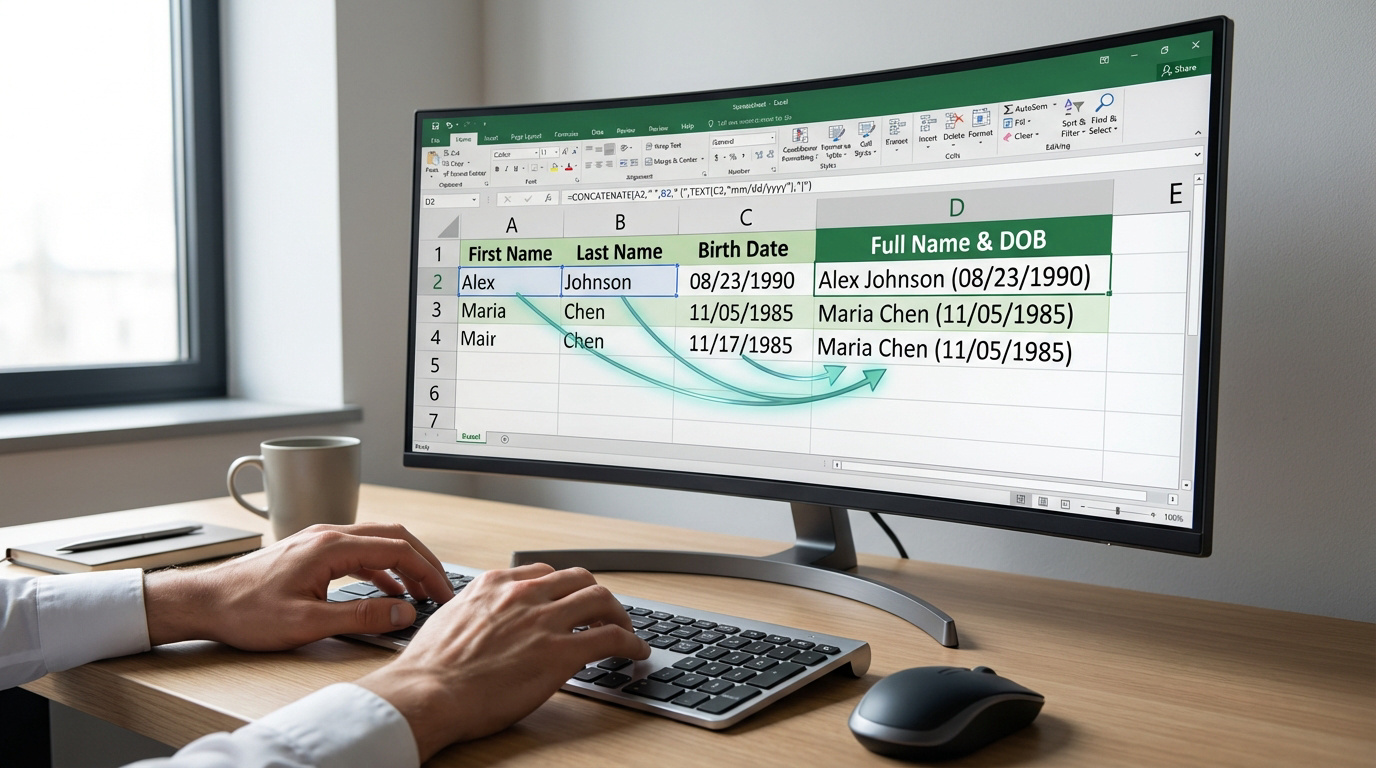
L’essentiel à retenir : la fonction CONCATENER permet d’assembler plusieurs données dans une seule cellule, mais l’usage de l’esperluette (&) ou de la fonction moderne CONCAT offre plus de fluidité. Maîtriser l’insertion des guillemets pour les espaces et des fonctions TEXTE ou CTXT garantit un affichage professionnel des dates et des montants 📊. Ce savoir-faire optimise la gestion des bases de données massives.
La gestion efficace des bases de données repose aujourd’hui sur une organisation rigoureuse des informations textuelles et numériques. Cet article détaille comment utiliser la fonction CONCATENER pour lier vos cellules avec précision, tout en explorant des alternatives modernes comme l’esperluette ou la fonction JOINDRE.TEXTE. 📊 Vous découvrirez des méthodes concrètes pour harmoniser vos formats de dates et de prix afin de gagner en productivité lors de vos reportings quotidiens. 🚀
- Fonctionnement et syntaxe de la fonction CONCATENER Excel
- Trois alternatives efficaces pour fusionner vos cellules
- Guide pratique des 25 fonctions Excel incontournables
- Gérer les formats spécifiques : nombres, prix et dates
- Astuces avancées pour nettoyer et figer vos résultats
- Formation Excel : passez du niveau débutant à expert
- Quelles sont les fonctions de texte complémentaires à connaître ?
Fonctionnement et syntaxe de la fonction CONCATENER Excel
Après avoir ouvert votre classeur, la première étape consiste à comprendre comment fusionner vos données proprement.
Définition et utilité concrète en entreprise
La fonction CONCATENER sert à lier des chaînes de texte issues de plusieurs cellules distinctes. C’est un outil de base indispensable pour tout personnel administratif souhaitant structurer ses données efficacement. 📊
Prenons le cas d’usage fréquent des fiches produits en entreprise. On assemble rapidement une référence, une couleur et une taille dans une cellule unique. Cela évite les saisies manuelles répétitives et les erreurs de frappe.
Vous gagnerez un temps précieux sur la gestion de bases de données massives. C’est d’ailleurs le premier pas vers un business plan bien structuré et professionnel.
Maîtriser les arguments de la formule de base
La syntaxe se décortique simplement sous la forme « =CONCATENER(texte1; texte2) ». Il faut comprendre que chaque argument correspond précisément à une pièce du puzzle final. 🧩
Il suffit de cliquer sur les cellules pour intégrer des références directes dans votre calcul. C’est bien plus simple que de retaper manuellement le texte. La formule se met à jour automatiquement.
Notez toutefois la limite technique fixée à 255 arguments par formule. C’est largement suffisant pour la plupart des projets. L’ordre des arguments détermine l’ordre d’apparition de votre texte final.
L’astuce des guillemets pour gérer les espaces
Attention à l’erreur classique du texte « collé » qui rend vos données illisibles. Sans intervention spécifique, Excel fusionne les mots sans ajouter aucun espace entre les valeurs. ⚠️
Pour corriger cela, utilisez impérativement les doubles quotes ( » « ). Insérez un argument point-virgule contenant un espace entre guillemets. C’est la règle d’or absolue pour aérer vos cellules.
Prenons l’exemple concret du nom et du prénom d’un client. On obtient alors « Jean Dupont » au lieu de « JeanDupont ». Cette manipulation est indispensable pour garantir la clarté de vos listes de contacts.
Trois alternatives efficaces pour fusionner vos cellules
Si la fonction classique est utile, d’autres méthodes plus modernes permettent de gagner encore plus en efficacité.
L’esperluette (&) pour une rédaction plus fluide
Le symbole « & » s’impose comme l’opérateur de concaténation manuel par excellence. Il remplace avantageusement la fonction longue. On gagne ainsi une place précieuse dans la barre de formule.
La lisibilité globale s’en trouve nettement améliorée. Pour des liens simples, l’esperluette est souvent plus intuitive. Elle permet de voir directement l’enchaînement des éléments sans multiplier les parenthèses. 💡
C’est l’outil favori des experts pour les petits assemblages rapides. Sa rapidité pour créer des chaînes courtes est imbattable. Pas besoin de mémoriser une fonction complexe pour concatener excel.
Passer à la vitesse supérieure avec CONCAT
La fonction CONCAT est désormais la remplaçante officielle de l’ancienne version. Sa grande force est de gérer des plages de cellules entières. Plus besoin de cliquer sur chaque case individuellement.
L’ancienne version disparaît progressivement des menus standards. Microsoft pousse activement vers cette version plus flexible. Elle simplifie grandement le travail sur les colonnes volumineuses au quotidien.
Une précision sur la compatibilité logicielle s’impose. Cette fonction nécessite une version récente d’Excel pour fonctionner. Vérifiez votre abonnement Office 365 avant de l’utiliser partout. 🚀
JOINDRE.TEXTE pour les listes avec séparateurs
L’avantage majeur réside dans l’utilisation d’un délimiteur unique. On définit une virgule une seule fois pour toute la plage. C’est magique pour les énumérations complexes.
La gestion des cellules vides est également un atout. La fonction peut les ignorer automatiquement. Cela évite d’avoir des doubles virgules inutiles dans votre résultat final ou vos rapports.
C’est parfait pour générer des lignes de destinataires ou des listes de noms. L’outil transforme la création de listes en une tâche simple. Un vrai gain de productivité pour concatener vos données. ✨
Guide pratique des 25 fonctions Excel incontournables
Au-delà de la fusion de texte, maîtriser les bases du logiciel demande de connaître quelques outils piliers.
Les fonctions de calcul constituent votre socle technique. Somme, moyenne et NBVAL sont les fondations de tout classeur. Elles permettent de traiter efficacement n’importe quel tableau chiffré au quotidien. 📊
Savoir maîtriser RECHERCHEV est une compétence très demandée en entreprise. Cette fonction permet de croiser des fichiers différents sans aucun effort manuel. C’est un gain de temps considérable pour vos analyses.
Apprendre à compter les cellules non vides aide à vérifier l’intégrité de vos données. Cette étape est essentielle pour produire des rapports propres et fiables. Vous éviterez ainsi les erreurs d’interprétation majeures.
Voici les outils indispensables pour automatiser vos tâches :
- RECHERCHEV pour trouver des infos
- SOMME.SI pour les calculs ciblés
- SI pour les tests logiques
- NBVAL pour le décompte
- FILTRE pour extraire des données
Gérer les formats spécifiques : nombres, prix et dates
Le défi majeur arrive quand on mélange du texte avec des chiffres ou des calendriers. Voici comment garder une mise en forme impeccable.
Utiliser CTXT pour conserver les décimales
Lors d’une fusion, un prix perd souvent ses virgules. Le nombre devient brut et difficile à lire. Cela casse la structure de vos données.
La fonction CTXT permet de forcer deux décimales. C’est crucial pour l’affichage de montants financiers précis. Vous gardez ainsi le contrôle total sur l’apparence de vos chiffres.
Préciser l’ajout du séparateur de milliers est aussi possible. Cela rend les grands nombres beaucoup plus digestes. Vos rapports professionnels gagnent immédiatement en crédibilité visuelle. 📊
Dompter l’affichage des dates avec la fonction TEXTE
Excel voit les dates comme des chiffres. Sans formatage, votre date devient un nombre étrange à cinq chiffres. C’est le fameux numéro de série interne au logiciel.
Détailler les codes comme « jj/mm/aaaa » règle le problème. On les insère dans la fonction TEXTE. Cela redonne une apparence humaine à vos données temporelles.
Il est simple de créer une phrase dynamique. « Rapport du 12/10/2023 » se construit facilement. C’est parfait pour automatiser vos titres de documents ou vos suivis réguliers.
Combiner texte et symboles monétaires sans erreur
L’ajout manuel du symbole Euro est fréquent. Il faut le mettre entre guillemets dans la formule. On le place généralement à la fin de la chaîne pour plus de clarté.
La fonction TEXTE permet aussi de gérer les formats comptables. On peut inclure des espaces de milliers et le symbole monétaire simultanément. Le résultat est propre et professionnel. ✨
Illustrer la création de libellés de facturation devient un jeu d’enfant. Automatisez vos lignes de commande en liant le nom et le prix total. C’est un gain de temps énorme. ⏳
Astuces avancées pour nettoyer et figer vos résultats
Une fois vos formules en place, il reste à peaufiner l’esthétique et la sécurité de vos données.
Nettoyer les chaînes avec SUPPRESPACE et NOMPROPRE
Parfois, des saisies masquées polluent vos cellules. L’élimination des espaces parasites est alors indispensable. La fonction SUPPRESPACE nettoie tout avant la fusion pour un rendu impeccable. 🧹
Il faut aussi savoir harmoniser la casse de vos textes. La fonction NOMPROPRE met automatiquement la première lettre en majuscule. C’est idéal pour traiter des listes de clients mal saisies.
L’astuce consiste à utiliser l’imbrication des fonctions. On peut intégrer NOMPROPRE à l’intérieur de la fonction concatener excel. Cela permet de nettoyer et fusionner en une seule étape logique.
Ajouter des retours à la ligne dans une cellule
La fonction CAR(10) est très utile. C’est le code secret pour un saut de ligne. On l’insère entre deux éléments pour créer un bloc vertical efficace.
N’oubliez pas d’activer l’option « Renvoyer à la ligne » dans Excel. Sans cela, le saut de ligne reste invisible. Il suffit de cliquer sur le bouton dédié dans le ruban Accueil.
Cette technique facilite la création d’étiquettes d’adresse. Le nom, la rue et la ville s’empilent parfaitement. C’est pratique pour préparer des envois postaux directement depuis votre tableur. ✉️
Sécuriser les données avec le collage en valeurs
Attention au risque de suppression des sources. Si vous effacez les colonnes de base, vos formules affichent une erreur. Il faut donc impérativement figer le résultat obtenu.
Voici comment procéder pour le figeage. Copiez vos cellules calculées puis utilisez le collage spécial « Valeurs ». La formule concatener disparaît alors au profit du texte définitif.
C’est un avantage majeur pour le partage de fichiers. Vos collaborateurs verront le texte sans avoir besoin des données sources. C’est une méthode plus sûre et plus légère. 🚀
- Sélectionner les cellules
- Faire Ctrl+C
- Clic droit sur la cible
- Choisir l’icône 123
- Valider
Formation Excel : passez du niveau débutant à expert
Pour aller encore plus loin, un accompagnement structuré peut transformer votre manière de travailler.
| Niveau | Compétence clé | Outil phare |
|---|---|---|
| Débutant | Fusion simple | CONCATENER |
| Intermédiaire | Nettoyage | SUPPRESPACE |
| Avancé | Automatisation | RECHERCHEX |
| Expert | VBA | Macros |
Réaliser une analyse stratégique est une étape déterminante. Utiliser une matrice SWOT aide à identifier vos besoins en formation. C’est le meilleur moyen de cibler les fonctions utiles. Vous progressez ainsi avec une vision claire. 🎯
Maîtriser des outils de gestion spécifiques booste votre profil. Connaître la plateforme ffe sif est un exemple de compétence métier pointue. Chaque secteur possède ses propres outils à maîtriser. L’expertise technique fait souvent la différence.
Gagner en vitesse libère du temps précieux pour l’analyse. C’est ainsi que l’on devient indispensable en entreprise. Un expert Excel apporte une valeur ajoutée immédiate à son équipe. 🚀
Quelles sont les fonctions de texte complémentaires à connaître ?
Pour finir, explorez ces quelques outils qui viendront compléter votre arsenal de manipulateur de données.
Les fonctions GAUCHE et DROITE isolent des segments précis. Elles extraient des caractères selon une position définie. C’est idéal pour récupérer des codes postaux ou des préfixes 🎯.
Maîtriser le changement de contenu est aussi un gain de temps. Savoir comment remplacer un mot par un autre automatiquement sauve des heures de travail. C’est parfait pour corriger des erreurs massives.
Enfin, gérez l’apparence avec la transformation de casse. MAJUSCULE et MINUSCULE complètent parfaitement NOMPROPRE. Vous gardez un contrôle total sur l’esthétique ✨.
Maîtriser la fonction CONCATENER sur Excel, ou ses alternatives comme l’esperluette et JOINDRE.TEXTE, transforme radicalement la gestion de vos bases de données. En intégrant les fonctions TEXTE ou CTXT, vous automatisez l’assemblage de vos fiches produits et rapports avec précision. Agissez dès maintenant pour fiabiliser vos tableaux et gagner un temps précieux chaque semaine. 🚀
FAQ
Comment utiliser la fonction CONCATENER pour assembler des cellules ?
La syntaxe de base est =CONCATENER(texte1; texte2). Chaque argument représente une valeur ou une référence de cellule que vous souhaitez lier aux autres pour former une chaîne unique.
Pour obtenir un résultat lisible, n’oubliez pas d’insérer des espaces manuellement en utilisant des guillemets » » entre vos arguments. C’est essentiel pour éviter que vos mots ne soient collés. 🧩
Quelle est la différence entre CONCATENER et la fonction CONCAT ?
La fonction CONCAT est la remplaçante moderne de CONCATENER. Sa principale force réside dans sa capacité à sélectionner des plages de cellules entières, ce qui évite de cliquer sur chaque case individuellement.
Notez que CONCATENER disparaît progressivement des menus Microsoft. Il est donc recommandé de privilégier CONCAT ou JOINDRE.TEXTE si vous disposez d’une version récente d’Excel. 🚀
Comment fusionner du texte et une date sans erreur de format ?
Si vous liez directement une cellule de date, Excel affichera un nombre de série brut. Pour conserver un affichage compréhensible, vous devez imbriquer la fonction TEXTE.
Utilisez par exemple la structure TEXTE(A1; « jj/mm/aaaa »). Cela permet de transformer le code numérique en une date humaine et parfaitement lisible au sein de votre phrase. 📅
Peut-on fusionner des cellules sans utiliser de fonction spécifique ?
Oui, il est tout à fait possible d’utiliser l’esperluette &. Cet opérateur manuel remplace avantageusement la fonction CONCATENER en rendant vos formules plus courtes et souvent plus intuitives à rédiger.
C’est l’astuce favorite des experts pour les assemblages rapides. Par exemple, = »Bonjour » & A1 produira le même résultat qu’une fonction complexe, tout en gagnant en clarté dans votre barre de formule.
Comment conserver les décimales d’un prix lors d’une concaténation ?
Lors d’une fusion simple, les formats monétaires et les virgules disparaissent souvent. Pour y remédier, utilisez la fonction CTXT qui permet de fixer le nombre de chiffres après la virgule et d’ajouter un séparateur de milliers.
Vous pouvez aussi opter pour la fonction TEXTE avec un format spécifique comme « # ###,## € ». Votre résultat final affichera alors un montant professionnel et précis, incluant le symbole de l’euro. 💶
Comment figer le résultat d’une fusion pour supprimer les colonnes sources ?
Pour éviter les erreurs de référence #REF!, vous devez transformer vos formules en texte définitif. Sélectionnez vos cellules, effectuez un Ctrl+C, puis utilisez le Collage spécial en valeurs.
Cette manipulation « fige » vos données. Vous pourrez alors supprimer les colonnes de base ou partager votre fichier sans craindre que les résultats de vos calculs ne s’effacent par mégarde. ✅




0 commentaires