
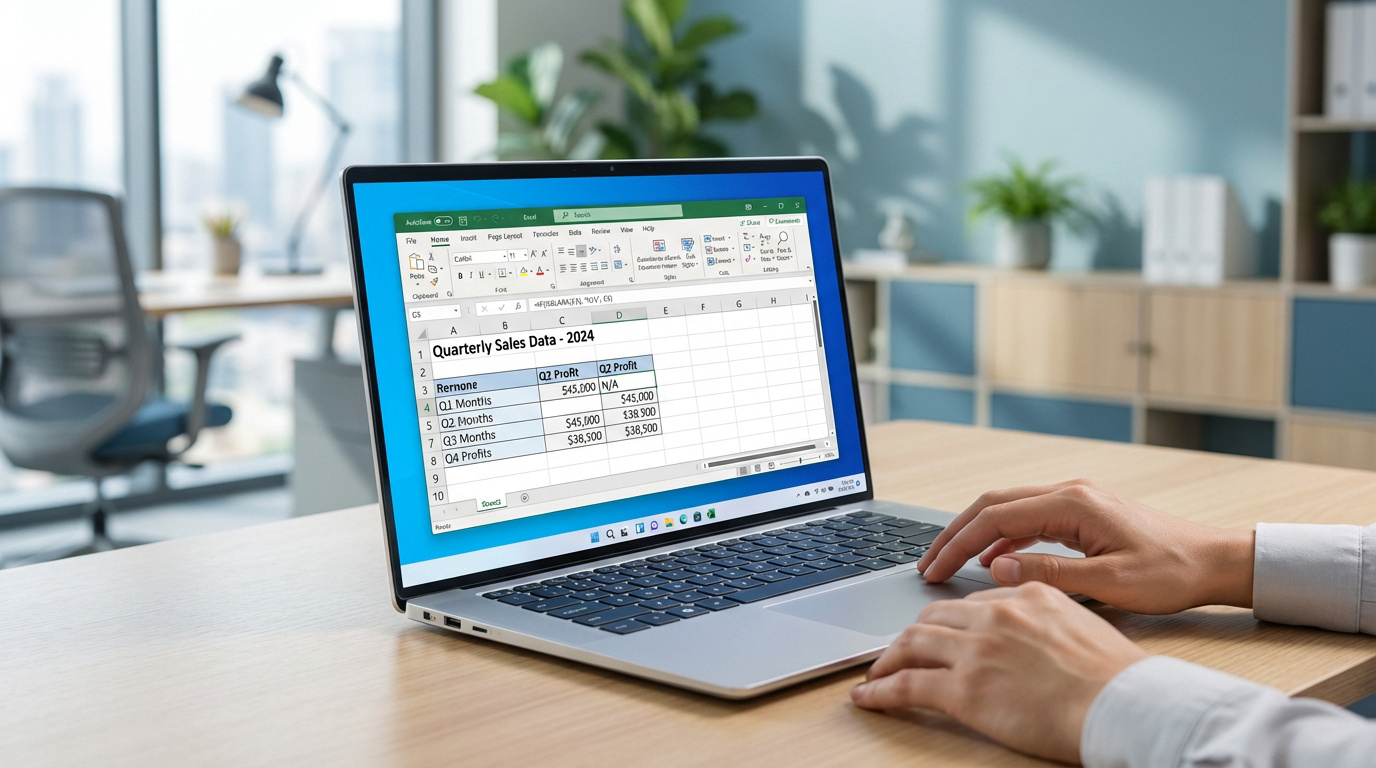
- Maîtriser SI et ESTVIDE sécurise vos calculs et évite les erreurs #DIV/0!, fiabilisant vos reportings.
- Nettoyez les imports avec SUPPRESPACE et vérifiez la barre de formule pour retirer espaces invisibles et formules camouflées.
- Automatisez la détection avec SI, ESTVIDE et mise en forme conditionnelle pour afficher alertes ou masquer cellules vides.
L’essentiel à retenir : la maîtrise des fonctions SI et ESTVIDE permet d’automatiser la détection de cellules vierges pour fiabiliser vos rapports. Cette approche sécurise vos calculs contre les erreurs #DIV/0! et optimise la clarté visuelle de vos tableaux. Déjà 850 apprenants ont perfectionné leur gestion de données avec Morpheus Formation, affichant une satisfaction de 9,79/10. 📊
Vous fixez votre écran, agacé par ces messages d’erreur qui polluent votre tableau de bord à cause d’une cellule vide excel. Ce petit oubli bloque vos calculs et nuit à la clarté de vos reportings professionnels. Cet article vous guide pour maîtriser la fonction SI et l’instruction ESTVIDE afin d’automatiser vos tests logiques avec précision. Grâce aux méthodes de Yann Legrand, expert chez Morpheus Formation, vous apprendrez à épurer vos données pour gagner un temps précieux au quotidien. 📊
- Tester une cellule vide dans Excel : solutions et fonctions clés
- 3 syntaxes pour vérifier si une cellule est vide ou nulle
- Pourquoi votre cellule n’est pas reconnue comme vide ?
- Nettoyage, mise en forme et expertise Morpheus Formation
Tester une cellule vide dans Excel : solutions et fonctions clés
Après avoir ouvert votre tableur, la première étape consiste à identifier l’outil de test le plus adapté à votre besoin de vérification.
Utiliser la fonction SI pour un test logique simple
Le test logique de base utilise simplement le signe égal. Excel interprète une cellule sans contenu par deux guillemets vides. Cette méthode reste la plus directe pour vos vérifications rapides.
Vous pouvez alors afficher un résultat spécifique si la condition est remplie. Par exemple, indiquez « Incomplet » ou « À remplir » automatiquement. Cela permet de repérer immédiatement les oublis dans vos tableaux de bord. 📊
Cette approche offre une grande flexibilité pour les débutants. C’est la base de toute automatisation réussie dans vos fichiers quotidiens.
Vérifier l’état d’une cellule avec la fonction ESTVIDE
La fonction ESTVIDE permet d’analyser l’état d’une cellule avec précision. Elle renvoie la valeur VRAI uniquement si la cellule est totalement vierge. C’est une sécurité supplémentaire par rapport au test classique de comparaison.
Le test d’égalité simple peut parfois être trompé par des formules invisibles. ESTVIDE se montre plus rigoureux sur le contenu réel du champ sélectionné.
Cette rigueur est utile quand une formule excel si cellule contient des éléments cachés. Elle garantit ainsi la fiabilité de vos calculs automatisés.
Sélection de formules prêtes à l’emploi pour gagner du temps
Voici des syntaxes courantes. Elles vous feront gagner un temps précieux au quotidien pour gérer chaque si vide excel. ✨
- =SI(A1= » »; »Vide »; »Plein »)
- =ESTVIDE(A1)
- =SI(ESTVIDE(A1); »Manquant »;A1)
Adaptez facilement ces codes selon vos besoins métiers. Chaque utilisateur peut modifier le texte entre guillemets pour personnaliser ses alertes. C’est simple et efficace pour vos rapports professionnels. 🚀
3 syntaxes pour vérifier si une cellule est vide ou nulle
Maintenant que les bases sont posées, voyons comment affiner l’affichage pour rendre vos tableaux plus lisibles et professionnels.
La méthode des guillemets pour ne rien afficher
Utiliser deux doubles guillemets permet de renvoyer une chaîne vide. C’est la technique favorite pour épurer les feuilles de calcul. Cette syntaxe est simple et efficace. 💡
Exploiter ce format améliore l’intérêt visuel des rapports de gestion. Un tableau sans zéros inutiles est bien plus lisible. La clarté visuelle est essentielle pour l’analyse.
Cette méthode n’efface pas les données sources. Elle cache simplement le résultat du calcul si vide. Le contenu reste intact en arrière-plan.
Gérer les valeurs alternatives et les résultats positifs
Définir une valeur de remplacement pertinente aide grandement. Si la cellule n’est pas vide, affichez un texte d’alerte spécifique. Cela permet de guider l’utilisateur lors de la saisie. On évite ainsi les erreurs de manipulation.
Utilisez des références à d’autres cellules pour vos résultats. On peut ainsi lier plusieurs données entre elles dynamiquement. C’est idéal pour des reportings automatisés.
Si vous rencontrez des difficultés techniques, apprenez à résoudre l’erreur impossible de coller les données. Une bonne gestion des cellules facilite ces opérations de transfert.
Utiliser les opérateurs logiques pour les tests d’inégalité
Exprimez des égalités ou des inégalités avec les signes adéquats. Le symbole différent de est souvent très utile ici. Maîtriser ces opérateurs change tout pour vos formules complexes. ✨
Intégrez des conditions multiples dans le test avec la fonction ET ou OU. Cela permet de gérer des cas de figure plus complexes. La flexibilité de l’outil devient alors maximale.
Pourtant, la logique doit rester simple. Trop de conditions peuvent perdre l’utilisateur final. L’efficacité prime toujours sur la complexité technique.
Pourquoi votre cellule n’est pas reconnue comme vide ?
Parfois, malgré une formule correcte, Excel se comporte de façon étrange, et cela cache souvent un problème de structure invisible.
Distinguer une cellule vierge d’une formule renvoyant du vide
Identifier les formules renvoyant un texte vide est crucial. Une cellule peut sembler vide alors qu’elle contient une instruction. C’est un piège classique. 💡
Analyser l’impact sur les fonctions comme NBVAL est nécessaire. Elles comptent la formule, pas le résultat visible. Faites attention au résultat.
La barre de formule est votre meilleure alliée ici. Elle permet de vérifier le contenu réel pour éviter les erreurs.
Éviter les erreurs de calcul et les divisions par zéro
Prévenir les erreurs #DIV/0! est une priorité. Si une cellule vide sert de diviseur, Excel bloque. Il faut tester le vide avant le calcul. C’est une règle de sécurité majeure.
Gérer les valeurs nulles est indispensable dans les calculs complexes. Un zéro peut fausser une moyenne ou un ratio financier important. 📈
Utilisez toujours des conditions de sécurité. Vos calculs seront alors beaucoup plus robustes.
Traiter les données importées et les espaces invisibles
Supprimer les espaces invisibles après un import est fondamental. Ces caractères cachés empêchent de reconnaître une cellule comme vide. C’est très frustrant.
Uniformiser les bases avec la fonction SUPPRESPACE est efficace. Cela nettoie les scories de texte inutile. Le nettoyage des données est primordial.
| Symptôme | Cause probable | Solution recommandée |
|---|---|---|
| Cellule blanche mais non vide | Caractère invisible | SUPPRESPACE |
| Erreur #DIV/0! | Division par vide | Test SI ou SIERREUR |
| Formule invisible | Cellule contient « » | Barre de formule |
| Espace en fin de texte | Mauvais import | SUPPRESPACE ou CNUM |
Nettoyage, mise en forme et expertise Morpheus Formation
Pour aller plus loin et transformer ces astuces en véritables compétences professionnelles, il existe des méthodes de travail globales.
Automatiser la détection visuelle avec la mise en forme conditionnelle
Appliquez des règles de couleurs automatiques sur les zones vides. Cela permet de repérer les oublis en un coup d’œil. Le visuel aide énormément pour la clarté. 📊
Isolez les données manquantes rapidement dans de grands tableaux. C’est une astuce de productivité majeure pour les gestionnaires. On gagne un temps fou au quotidien.
Configurez la règle avec une formule personnalisée. C’est bien plus précis que les options proposées par défaut. Le résultat est immédiat.
Accéder aux ressources Cleex et aux guides de Yann Legrand
Valorisez les tutoriels et modèles gratuits disponibles en ligne. Yann Legrand partage son expertise pour simplifier l’usage du logiciel. Ce sont des ressources précieuses pour progresser. N’hésitez pas à les consulter régulièrement pour monter en niveau. 💡
Mentionnez l’expertise de l’organisme de formation Morpheus. Ils connaissent parfaitement les problématiques des entreprises actuelles et les besoins réels du terrain.
Découvrez comment un business plan solide s’appuie sur des données Excel fiables, notamment en gérant chaque cellule vide avec précision.
Choisir une formation Excel certifiée Qualiopi et éligible CPF
Présentez les cursus certifiants et financés. C’est une opportunité de monter en compétence sans frais. L’investissement sur soi est toujours rentable. ✅
Indiquez les bénéfices de l’accompagnement personnalisé par des experts. Un formateur humain répondra à vos questions spécifiques. C’est bien mieux que de rester seul face à une vidéo.
Sautez le pas dès maintenant. Votre maîtrise de l’outil deviendra un atout majeur pour votre carrière.
Maîtriser les fonctions SI et ESTVIDE sécurise vos calculs et purifie vos tableaux. En testant si une cellule est vide sur Excel, vous éliminez les erreurs d’affichage pour des reportings professionnels 📊. Automatisez dès maintenant vos fichiers pour gagner un temps précieux et projeter une expertise sans faille.
FAQ
Comment utiliser la fonction SI pour vérifier si une cellule Excel est vide ?
Pour tester si une cellule est vide avec la fonction SI, vous pouvez utiliser la syntaxe =SI(A1= » »; »Résultat si vide »; »Résultat si plein »). Les doubles guillemets indiquent à Excel de chercher une absence de contenu ou une valeur nulle.
Cette méthode est idéale pour épurer vos tableaux. Elle permet d’afficher un texte spécifique, comme « À remplir », ou de ne rien afficher du tout pour conserver une interface claire et professionnelle. 📊
Quelle est la différence entre le test « » et la fonction ESTVIDE ?
La fonction ESTVIDE est plus rigoureuse car elle renvoie VRAI uniquement si la cellule est totalement vierge de tout contenu ou formule. À l’inverse, le test avec les guillemets (« ») reconnaîtra comme vide une cellule contenant une formule qui ne renvoie rien.
Utilisez ESTVIDE pour sécuriser vos calculs complexes, notamment avant une division, afin d’éviter l’erreur #DIV/0!. C’est une sécurité indispensable pour la fiabilité de vos reportings financiers.
Pourquoi ma cellule semble vide alors qu’Excel ne la reconnaît pas comme telle ?
Ce problème survient souvent après l’importation de données externes. Des espaces invisibles ou des caractères cachés peuvent être présents dans la cellule, empêchant les fonctions de détection de fonctionner correctement.
Pour corriger cela, vous pouvez utiliser la fonction SUPPRESPACE qui nettoie les textes inutiles. Vérifiez également la barre de formule pour détecter une éventuelle instruction invisible qui fausserait le résultat de vos tests logiques. 🛠️
Comment automatiser le repérage des cellules vides dans un grand tableau ?
La solution la plus efficace est d’utiliser la mise en forme conditionnelle. En appliquant une règle de remplissage automatique sur les zones vides, vous visualisez instantanément les données manquantes sans parcourir chaque ligne manuellement.
Cette approche améliore considérablement votre productivité. Pour aller plus loin, les experts de Morpheus Formation recommandent de coupler ces astuces visuelles avec des formules de contrôle pour garantir l’intégrité de vos bases de données. ✨
Existe-t-il des formations pour maîtriser ces fonctions avancées ?
Oui, Morpheus Formation propose des cursus certifiés Qualiopi et éligibles au CPF. Ces formations, animées par des experts comme Yann Legrand, permettent de passer d’un niveau débutant à une maîtrise complète de l’automatisation sur Excel.
Avec plus de 15 000 heures de formation dispensées, l’organisme offre un accompagnement personnalisé. C’est un investissement rentable pour optimiser votre gestion de données et gagner un temps précieux chaque semaine.




0 commentaires