
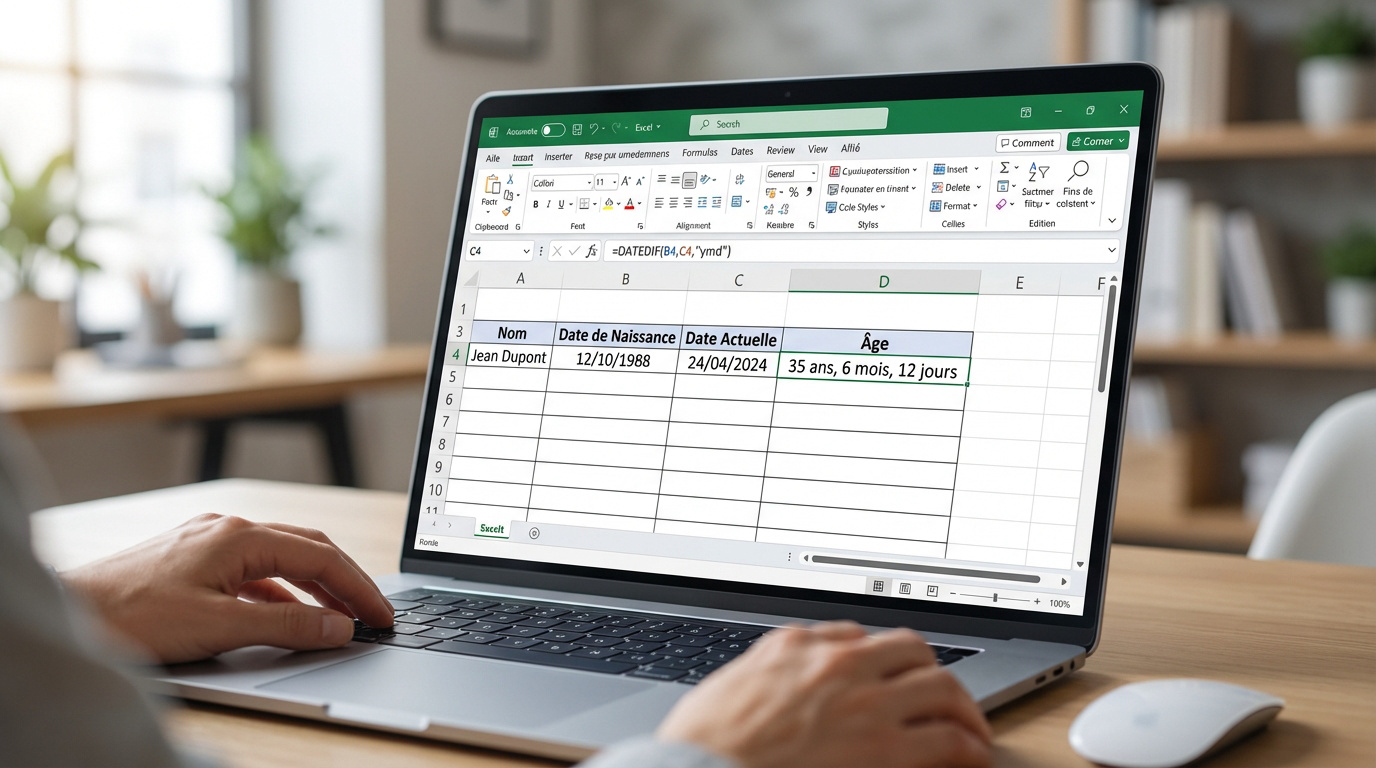
- Utilisez DATEDIF pour calculer l'âge exact en années, mois et jours; c'est l'outil de référence pour des rapports RH fiables.
- Employez AUJOURDHUI() comme date de fin pour un calcul dynamique qui se met à jour à l'ouverture du fichier.
- Combinez "Y", "YM" et "MD" avec & pour afficher une phrase lisible: années, mois restants et jours.
- Évitez la division par 365: elle ignore les années bissextiles et crée des écarts cumulés pouvant fausser droits sociaux et RH.
- En alternative, utilisez FRACTION.ANNEE(...;3) puis TRONQUE() pour précision décimale et suppression des décimales sans arrondi.
L’essentiel à retenir : La fonction DATEDIF est l’outil de référence pour calculer l’âge exact en années, mois et jours. Cette méthode garantit une précision chirurgicale en automatisant le décompte des cycles complets via l’argument « Y ». Contrairement à une division par 365, elle intègre nativement les années bissextiles, sécurisant ainsi la fiabilité des rapports RH et administratifs. 📊
Vous fixez votre écran, agacé par ce résultat incohérent qui ignore les années bissextiles dans votre tableau de bord RH. Pour calculer age excel avec une précision chirurgicale, il est nécessaire d’abandonner les divisions approximatives par 365 au profit de fonctions natives plus robustes. Ce guide vous détaille comment utiliser DATEDIF et FRACTION.ANNEE pour automatiser vos suivis d’ancienneté et obtenir des données fiables immédiatement. 📊
- Calculer l’âge dans Excel avec la fonction DATEDIF
- 3 arguments clés pour maîtriser la fonction DATEDIF
- Comment afficher l’âge exact en années, mois et jours ?
- L’alternative efficace avec FRACTION.ANNEE et TRONQUE
- Pourquoi la division par 365 est une erreur technique
- 3 applications concrètes pour l’ancienneté et les RH
- Résoudre les erreurs de calcul et de formatage
Calculer l’âge dans Excel avec la fonction DATEDIF
Après avoir posé le décor sur l’importance de la précision, voyons comment la fonction DATEDIF s’impose comme l’outil de référence.
La syntaxe de base avec la fonction AUJOURDHUI
La structure de DATEDIF nécessite trois arguments précis pour fonctionner. Vous devez d’abord renseigner la cellule contenant la date de naissance de l’individu.
Utilisez ensuite AUJOURDHUI() comme second argument pour rendre le calcul dynamique. Cette fonction « cachée » renvoie un nombre entier représentant les années révolues. Calculez vos moyennes facilement avec notre outil … – e-denzo.
L’aspect automatique reste l’atout majeur de cette méthode. Votre cellule se met à jour seule à chaque ouverture du fichier Excel. 📊
Appliquer la formule sur une cellule spécifique
Pour réussir votre tableau, pointez directement vers la cellule source des données. Vous pouvez utiliser une référence relative comme A2 pour faciliter le traitement. Verrouillez les colonnes si nécessaire selon votre structure.
Utilisez ensuite la poignée de recopie pour traiter rapidement toute votre liste. Un simple glissement vers le bas applique la logique à l’ensemble. Vérifiez toujours la cohérence des dates saisies dans votre base.
Voici les étapes clés pour un déploiement rapide :
- Sélection de la cellule source
- Double-clic sur le coin inférieur droit
- Vérification visuelle des premiers résultats
Calculer l’âge par rapport à une date fixe
Il est possible de remplacer la fonction dynamique par une date figée. Utilisez DATE(année;mois;jour) pour sécuriser votre formule lors d’un bilan comptable. C’est idéal pour évaluer l’ancienneté à un instant T précis. 📅
Cette approche permet de comparer l’âge à une échéance de projet spécifique. Elle s’avère utile pour planifier des départs ou des événements futurs. Vous évitez ainsi les erreurs liées à la saisie manuelle.
Le résultat obtenu reste fixe dans votre document. Cela garantit la conservation d’un historique fiable et auditable pour vos archives. ✅
3 arguments clés pour maîtriser la fonction DATEDIF
Maintenant que la base est posée, explorons les paramètres qui offrent une précision chirurgicale.
Les unités Y, M et D pour les totaux bruts
L’unité « Y » permet de calculer l’âge en années complètes. Cette fonction ignore les mois restants pour ne retenir que les cycles terminés. Elle reste la référence pour l’âge légal.
L’unité « M » affiche le cumul total des mois écoulés. Ce réglage est utile pour suivre la durée de contrats courts. Il diffère du simple décompte annuel par sa globalité.
L’unité « D » calcule le nombre exact de jours entre deux dates. C’est l’outil idéal pour définir des délais très précis. Les résultats varient fortement selon l’unité de temps choisie.
Les codes YM et MD pour les reliquats
Isolez les mois restants grâce au code « YM ». Ce paramètre ignore les années déjà comptabilisées dans le résultat. C’est la méthode parfaite pour annoncer un âge de 25 ans et 3 mois. La fonction analyse uniquement le surplus du cycle annuel.
Utilisez « MD » pour extraire spécifiquement les jours restants. Ce code ne prend en compte que le dernier mois révolu. Il complète la structure nécessaire pour obtenir un âge d’une précision absolue.
Ces réglages fins permettent un décompte temporel très rigoureux. Ils apportent une touche professionnelle indispensable à vos rapports. 📊
L’unité YD pour les calculs d’anniversaire
Calculez facilement les jours écoulés depuis le dernier anniversaire. Le code « YD » permet d’ignorer l’année de naissance. Le calcul se concentre uniquement sur le cycle annuel en cours.
Appliquez cette unité pour automatiser vos relances clients. Vous pourrez anticiper les événements ou le versement de primes annuelles. Cela simplifie grandement la gestion de vos dates récurrentes.
Voici les points retenus pour ce paramètre spécifique :
- Usage du code « YD »
- Exclusion de l’année de naissance
- Focus sur le jour et le mois
Comment afficher l’âge exact en années, mois et jours ?
Pour transformer ces codes techniques en une phrase lisible, il suffit d’un peu de logique de concaténation.
Combiner les résultats avec l’opérateur de concaténation
Utiliser l’esperluette pour lier les fonctions. Assembler les blocs de calcul pour une phrase fluide. Chaque segment DATEDIF apporte sa donnée spécifique. C’est la méthode la plus propre sous Excel. 🖥️
Lier les chiffres et le texte manuellement. Insérer « ans » ou « mois » entre les symboles &. Créer une chaîne de caractères compréhensible immédiatement.
Voici une ressource utile pour vos calculs : Calculer la remise commerciale : méthodes et bonnes pratiques …. Cette approche fiabilise vos reportings.
Gérer les espaces et le texte pour la lisibilité
Insérer des guillemets pour les espaces. Sans cela, les mots et chiffres se collent. Ajuster la ponctuation entre les différentes unités.
Optimiser le rendu visuel pour un rapport. Un texte bien aéré facilite la lecture rapide. Tester plusieurs formats de séparateurs comme les virgules.
| Élément | Syntaxe Excel | Résultat visuel |
|---|---|---|
| Années | & » ans » | 25 ans |
| Mois | & » mois » | 6 mois |
| Jours | & » jours » | 12 jours |
Automatiser le pluriel des unités temporelles
Anticiper les variations grammaticales avec SI. Ajouter un « s » à « an » seulement si nécessaire. Éviter les fautes de français dans vos tableaux. Cela renforce la crédibilité de vos documents RH. 📈
Appliquer la même logique pour les jours. Le mot « mois » reste invariable en français. Garantir une présentation irréprochable des données finales.
Simplifier la formule si le pluriel n’est pas requis. Parfois, la sobriété est préférable pour vos fichiers internes.
L’alternative efficace avec FRACTION.ANNEE et TRONQUE
Si DATEDIF ne vous convient pas, une autre méthode mathématique offre des résultats tout aussi probants.
Le fonctionnement de la fonction FRACTION.ANNEE
Calculer la proportion d’année écoulée est simple. Cette fonction renvoie un nombre décimal précis. Elle compare deux dates selon une base définie.
Identifier les cas d’usage spécifiques reste utile. Elle s’avère précieuse pour les calculs financiers. Elle remplace avantageusement DATEDIF dans certains contextes précis.
Pour approfondir vos connaissances sur le Smic 39h net en 2025 : tout savoir sur le calcul, les cotisations …, consultez notre guide dédié. C’est une ressource fiable. Elle complète parfaitement votre expertise 💡.
Choisir la bonne base de calcul avec l’argument 3
Définir l’importance du troisième argument est primordial. Utilisez la valeur 3 pour activer le mode réel/365. C’est la base la plus fidèle au calendrier civil. Elle permet d’éviter les décalages liés aux conventions bancaires classiques.
Comparer les différentes bases disponibles aide à la décision. Chaque standard répond à des besoins métiers spécifiques. Sélectionnez toujours celle qui correspond à vos propres normes régionales en vigueur.
Valider le choix de la base réelle est une étape clé. Elle assure une précision optimale pour calculer age excel.
Supprimer les décimales avec la fonction TRONQUE
Isoler la partie entière du résultat est nécessaire. Utilisez TRONQUE pour supprimer les chiffres après la virgule. Vous obtiendrez ainsi l’âge révolu sans aucun arrondi automatique.
Paramétrez le nombre de décimales à zéro dans votre cellule. Évitez la fonction ARRONDI qui fausserait l’âge réel de l’individu. Une personne de 25,9 ans a toujours 25 ans. La rigueur est ici primordiale pour les données.
Finalisez maintenant votre formule combinée pour calculer age dans excel. Le résultat devient alors propre et parfaitement exploitable pour vos rapports 📊.
Pourquoi la division par 365 est une erreur technique
Beaucoup tombent dans le piège de la simplicité mathématique, mais les chiffres cachent une réalité plus complexe.
L’impact invisible des années bissextiles
Démontrer le décalage du 29 février est crucial. Diviser par 365 ignore systématiquement ce jour supplémentaire. Cela crée une erreur qui s’accumule très vite au fil du temps.
Chaque cycle de quatre ans ajoute un jour d’écart réel. Une soustraction simple devient vite insuffisante en entreprise. La rigueur calendaire ne supporte pas l’approximation. Analysez bien la perte de précision.
Pour aller plus loin dans vos tableurs, consultez notre guide sur le 39h : calcul des heures par mois et exemples concrets. Maîtrisez enfin vos calculs temporels.
La dérive du calcul sur le long terme
L’erreur s’illustre parfaitement sur plusieurs décennies. Pour un profil senior, l’écart peut atteindre plusieurs jours. Cela fausse les dates anniversaires réelles et vos projections RH. 📅
Excel gère mieux le calendrier que nos formules artisanales. Les méthodes natives surpassent les calculs mathématiques basiques. Soyez vigilants sur les conséquences administratives d’un âge erroné en interne.
Voici les risques majeurs identifiés :
- Décalage cumulé significatif
- Erreur sur les droits sociaux
- Risque de contestation juridique
Privilégier la fiabilité des fonctions Excel dédiées
Valoriser l’usage de DATEDIF systématiquement est la meilleure approche. Sa gestion native du calendrier est un atout majeur. Elle sécurise totalement l’intégrité de vos feuilles de calcul professionnelles.
Abandonnez dès maintenant les formules trop simplistes. Adoptez des standards robustes pour vos fichiers. La précision est une marque de sérieux. Vos collaborateurs apprécieront des données toujours justes et vérifiées. ✅
Les outils intégrés affichent une supériorité incontestable. Ils sont spécifiquement conçus pour ces scénarios précis. Utiliser la bonne formule age excel garantit une fiabilité totale.
3 applications concrètes pour l’ancienneté et les RH
Au-delà de l’âge biologique, ces formules deviennent de véritables piliers pour la gestion de vos ressources humaines.
Calculer l’ancienneté professionnelle d’un salarié
Adapter la formule au calcul de présence. Utiliser la date d’embauche comme point de départ. Déterminer ainsi les droits aux congés spécifiques.
Automatiser le suivi des carrières. Un tableau de bord efficace repose sur ces calculs. Les primes d’ancienneté se déclenchent sans intervention manuelle. C’est un gain de temps précieux pour les RH.
Optimiser vos droits à la retraite complémentaire Cicas Agirc …. 📊
Créer un tableau de suivi des dates d’anniversaire
Organiser une base de données d’événements. Anticiper les anniversaires de vos collaborateurs. Utiliser des mises en forme conditionnelles pour alerter.
Faciliter la gestion administrative en temps réel. Les alertes visuelles aident à ne rien oublier. Un simple changement de couleur indique une échéance proche. Cela améliore la cohésion au sein de l’équipe.
Maintenir le fichier à jour sans effort. Les formules travaillent pour vous quotidiennement. 🎂
Convertir les durées en texte pour les rapports RH
Transformer les données brutes en rapports lisibles. La direction préfère des phrases claires aux chiffres isolés. Personnaliser les messages selon l’ancienneté atteinte.
Harmoniser la présentation des bilans sociaux. Chaque employé reçoit une information précise sur son parcours. Utilisez des modèles de textes pré-remplis avec DATEDIF. Le rendu final est professionnel et très valorisant.
Simplifier la communication interne grâce à l’automatisation. Les rapports deviennent un jeu d’enfant. ✨
Résoudre les erreurs de calcul et de formatage
Même avec la meilleure formule, quelques grains de sable techniques peuvent bloquer vos tableaux Excel.
Corriger l’erreur #VALEUR! liée au format texte
Identifiez d’abord les dates stockées comme texte. Ce format particulier empêche tout calcul mathématique par le logiciel. Utilisez alors l’outil de conversion intégré pour rectifier rapidement le tir.
Employez la fonction DATEVAL pour forcer le bon format. Nettoyer les données importées de logiciels tiers est souvent crucial. Un format homogène garantit la réussite de vos formules. Vérifiez toujours l’alignement à droite dans la cellule. 📊
Pour sécuriser vos documents importants, pensez à Edocperso : le coffre-fort numérique pour la sécurité des données …. C’est une solution fiable.
Gérer les cellules vides dans les listes de contacts
Imbriquez une condition SI pour assurer la propreté du tableau. Cela évite les résultats aberrants quand la date de naissance manque. Affichez simplement une cellule vide plutôt qu’une erreur disgracieuse.
Maintenir la clarté visuelle des grands tableaux est un atout. Un message personnalisé peut aussi inviter l’utilisateur à la saisie. Ne laissez pas des codes d’erreur polluer vos documents. La lisibilité reste la clé d’un outil efficace.
Testez systématiquement votre formule sur une colonne entière. Assurez-vous que le comportement du calcul reste stable partout. C’est le gage d’un fichier professionnel sans mauvaises surprises. ✅
Anticiper les calculs avec des dates futures
Comprenez bien le comportement d’Excel face au futur. La fonction DATEDIF renvoie une erreur si la date de fin précède celle de début. Il faut donc prévenir ces bugs lors de vos simulations.
Testez la robustesse de votre fichier avant le déploiement final. Vérifiez notamment les scénarios spécifiques de départ en retraite anticipée. Utilisez des dates de test cohérentes pour valider la syntaxe globale. 💡
Voici les points de vigilance à surveiller pour calculer age excel sans accroc :
- Erreurs de syntaxe courantes
- Inversion des dates de début et fin
- Validation des données sources
Maîtriser la formule age excel via DATEDIF ou FRACTION.ANNEE garantit des rapports RH d’une précision chirurgicale. En automatisant ces calculs dès aujourd’hui, vous éliminez les erreurs liées aux années bissextiles pour un suivi d’ancienneté fiable. Optimisez vos tableaux de bord pour une gestion de données enfin irréprochable ! 🚀
FAQ
Quelle est la formule Excel pour calculer l’âge à partir d’une date de naissance ?
La méthode la plus fiable consiste à utiliser la fonction DATEDIF. Pour obtenir l’âge en années révolues, la syntaxe est : =DATEDIF(A1; AUJOURDHUI(); "Y"), en considérant que la cellule A1 contient la date de naissance. 📊
Cette formule calcule automatiquement la différence entre la naissance et la date du jour. Elle reste dynamique et se met à jour à chaque ouverture de votre fichier.
Comment afficher l’âge exact en années, mois et jours sur Excel ?
Pour obtenir un résultat détaillé, vous devez combiner trois fonctions DATEDIF avec l’opérateur de concaténation « & ». Utilisez successivement les unités « Y » pour les années, « YM » pour les mois restants et « MD » pour les jours. 📅
Un exemple de structure complète serait : =DATEDIF(A1;AUJOURDHUI();"Y") & " ans, " & DATEDIF(A1;AUJOURDHUI();"YM") & " mois et " & DATEDIF(A1;AUJOURDHUI();"MD") & " jours". Pensez à bien inclure les espaces entre guillemets pour la lisibilité.
Pourquoi ne faut-il pas diviser par 365 pour calculer un âge ?
Diviser la différence de jours par 365 est une erreur technique car cette méthode ignore les années bissextiles. Tous les quatre ans, un décalage d’un jour se crée, ce qui fausse la précision du résultat sur le long terme. ⚠️
Pour garantir une rigueur administrative et éviter les erreurs de calcul d’ancienneté, privilégiez toujours les fonctions natives comme DATEDIF ou FRACTION.ANNEE qui gèrent parfaitement le calendrier grégorien.
Comment utiliser FRACTION.ANNEE pour obtenir l’âge ?
La fonction FRACTION.ANNEE(date_début; date_fin; 3) permet de calculer la proportion d’années écoulées sur une base réelle de 365 jours par an. Elle renvoie un nombre décimal très précis, utile pour des analyses financières ou RH. ✅
Pour obtenir un âge entier, il suffit d’imbriquer cette formule dans la fonction TRONQUE : =TRONQUE(FRACTION.ANNEE(A1; AUJOURDHUI(); 3); 0). Cela permet de supprimer les décimales sans arrondir à l’unité supérieure.
Comment calculer l’âge à une date précise plutôt qu’à aujourd’hui ?
Il suffit de remplacer l’argument AUJOURDHUI() par une date fixe dans votre formule. Vous pouvez soit pointer vers une cellule contenant cette échéance, soit utiliser la fonction DATE(année; mois; jour) pour figer le paramètre. 📌
Cette approche est idéale pour réaliser des bilans de fin d’année ou simuler l’âge de collaborateurs à une date de départ en retraite spécifique.




0 commentaires